오과장입니다. 화면이 위아래로 2개 달린 노트북, 유튜브나 테크 영상에서 보면 누구나 한 번쯤 심장이 뜁니다. 'ROG 제피러스 듀오(Zephyrus Duo)'나 'ASUS 젠북 듀오(Zenbook Duo UX8406)' 실물을 본 분들은 하나같이 감탄사를 뱉습니다. "카페에서 포터블 모니터 주렁주렁 선 꽂을 필요 없겠네", "위에는 유튜브나 주식 차트 띄우고 아래엔 엑셀이랑 슬랙 켜두면 생산성 끝판왕이겠다"라며 장바구니에 담아둡니다.
문제는 가격표입니다. 엔트리 모델이 300만 원대 중반, 최고 사양은 500만 원에 육박합니다. 웬만한 고사양 데스크톱 본체에 32인치 4K 모니터를 세트로 맞추고도 남는 돈입니다. 큰마음 먹고 결제했다가 가방에 넣는 순간 어깨가 부서질 것 같거나, 배터리가 2시간 반 만에 빨간 불이 들어와 전원 콘센트만 찾아 헤매는 꼴이 되지 않을까 두려운 게 사실입니다.
화면 2개 달린 듀얼 스크린 노트북이 진짜 야외 작업 효율을 2배로 끌어올리는 생산성 머신인지, 아니면 감성값만 비싼 계륵인지 하드웨어 내부 구조와 실제 배터리 소모율을 바탕으로 낱낱이 파헤쳐 드립니다.
- 듀얼 스크린은 두 갈래: 키보드를 밑으로 밀어낸 3.5kg급 게이밍 시즈모드(제피러스 듀오) vs 무선 키보드를 떼어내는 1.65kg급 14인치 더블 OLED(젠북 듀오 UX8406).
- 배터리 현실 팩트: 화면 패널이 2개 켜지는 순간 소비전력은 싱글 화면 대비 40~45% 폭증합니다. 외부 작업 시 65W 이상 PD 고속 보조배터리 지참은 필수입니다.
- 실무 가치 검증: 주식 차트/호가창 동시 감시, 상단 API 문서+하단 코딩, 세로 원본 보고서+하단 기획서 작성 등 멀티태스킹 작업자에겐 포터블 모니터 2kg 짐을 없애주는 유일한 해결책입니다.
- 사양 선택 철칙: 화면 2개에 앱 여러 개를 상시 상주시켜야 하므로 16GB는 메모리 스왑으로 버벅댑니다. 무조건 32GB RAM 옵션을 골라야 돈값을 합니다.
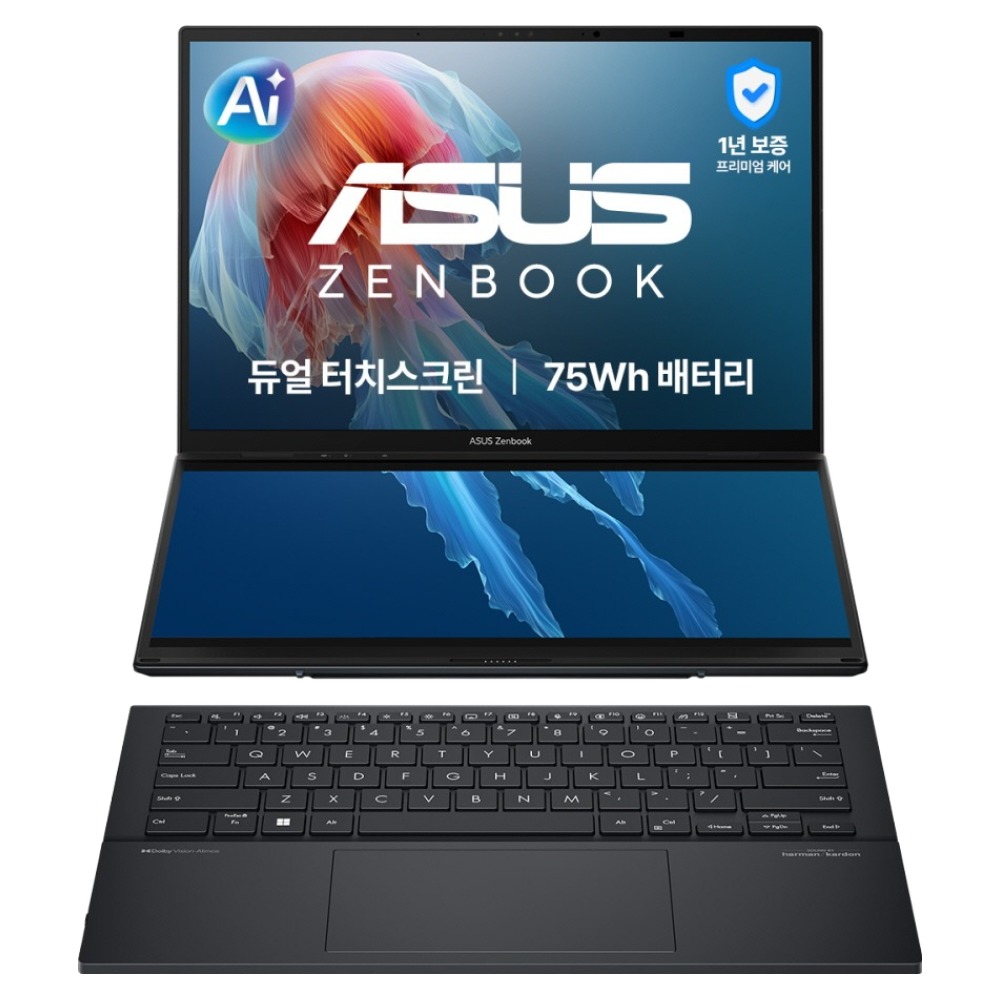
1. 듀얼 스크린의 양대 산맥: 제피러스 듀오 vs 젠북 듀오 정체성 비교
구글에서 '제피러스 듀오'를 검색하시는 분들 중 상당수는 단순히 '화면 2개 달린 ASUS 노트북'을 떠올립니다. 하지만 두 기종은 완전히 다른 길을 걷고 있습니다.
🎮 ROG 제피러스 듀오 16
구조: 메인 16인치 화면 아래 절반 크기의 가로형 스크린패드 플러스(ScreenPad Plus) 탑재
무게: 본체 2.6kg + 전용 330W 전원 어댑터 약 1kg = 총 3.6kg 육박
현실: 키보드가 하단 끝으로 밀려나 손목 받침대 없이는 타이핑이 곤욕입니다. 사실상 책상 위에 고정해두고 지포스 RTX 풀파워를 뽑아내는 '시즈모드 머신'입니다.
💼 젠북 듀오 14 OLED (UX8406)
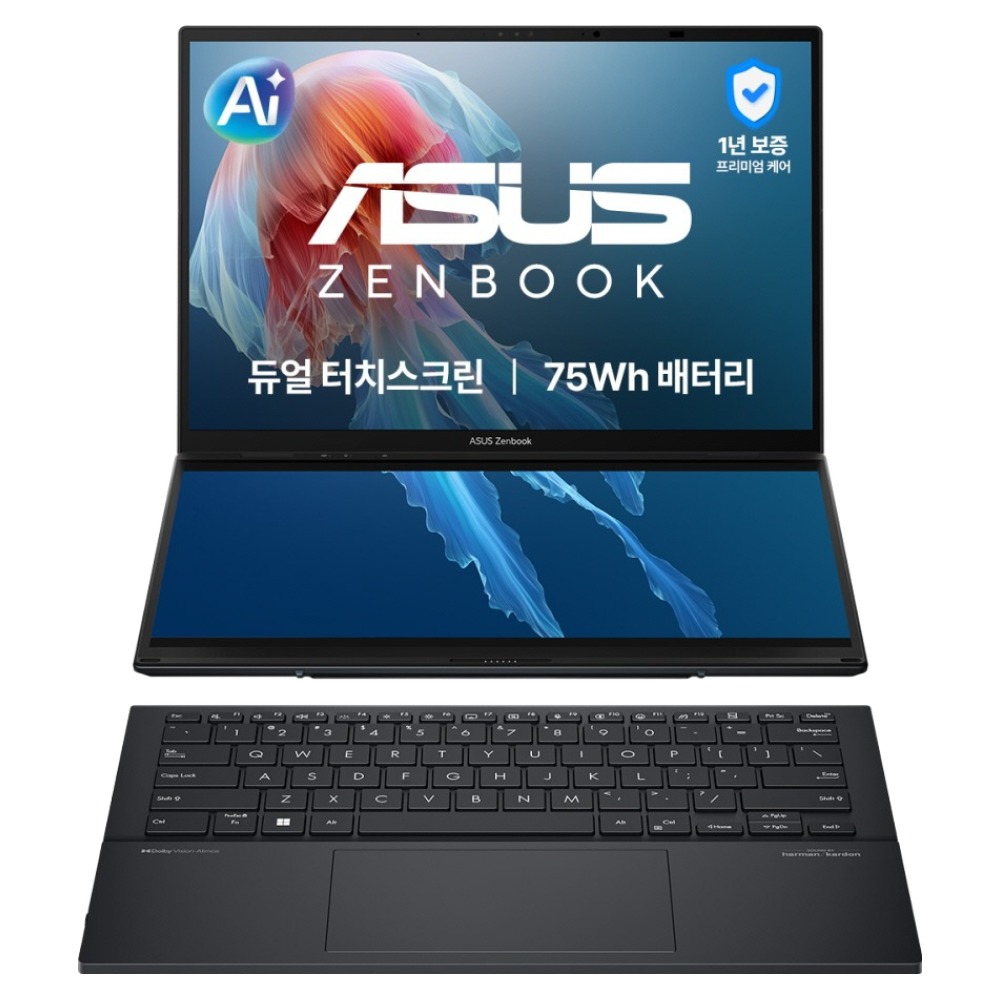
구조: 풀사이즈 14인치 3K 120Hz OLED 2장을 위아래로 힌지 결합, 마그네틱 블루투스 키보드 탈부착
무게: 본체 1.35kg + 키보드 300g = 총 1.65kg
현실: 평소엔 일반 14인치 노트북처럼 쓰다가, 카페나 출장지 테이블에서 키보드를 떼어내면 19.8인치 광활한 듀얼 모니터로 변신합니다. 진짜 외근 생산성 랩탑입니다.
만약 출장이나 외근길 백팩에 넣고 다니며 이동 중 작업할 목적이라면 제피러스 듀오는 일주일 만에 당근마켓에 올리게 됩니다. 어댑터까지 3.5kg이 넘는 무게는 군용 군장 수준입니다. 반면 젠북 듀오 UX8406은 15인치 일반 노트북 한 대 무게로 두 대의 고화질 OLED 모니터를 가방에 넣는 셈입니다.
2. 듀얼 스크린이 진짜 '돈값'하는 3가지 실무 상황
300만~400만 원이라는 거금을 투자했을 때, 과연 그 돈 이상의 가치를 회수할 수 있을까요? 현업 사용자들의 피드백을 수집해 보면 특정 작업 패턴에서는 돈값을 톡톡히 해냅니다.
① 실시간 주식·코인 트레이더의 단타 매매
상단 화면에 트레이딩뷰 4분할 차트를 띄워두고, 하단 화면에 키움증권 영웅문이나 업비트 주문창 및 실시간 체결 호가창을 배치합니다. 싱글 화면에서 창 전환하다가 매수·매도 타이밍 놓치는 사고를 원천 차단합니다.
② 풀스택 개발자·데이터 분석가의 코딩 환경
노트북을 90도 돌려 책처럼 펼치는 '북(Book) 모드'나 상하 듀얼 모드로 세팅합니다. 위쪽 화면에 깃허브 이슈, 스택오버플로우, API 공식 명세서를 올려두고 아래쪽 화면에 VS Code 전체 코드를 띄웁니다. Alt+Tab 누르는 횟수가 하루 수백 번 줄어듭니다.
③ 제안서 작성·데이터 대조가 잦은 기획자/전문직
기존에 포터블 모니터, C타입 케이블, 거치대를 바리바리 싸들고 카페에 가던 분들에게 신세계입니다. 노트북을 펼치고 킥스탠드를 세운 뒤 자석 키보드만 툭 떼어내면 5초 만에 듀얼 워크스테이션이 완성됩니다.
👉 ASUS 젠북 듀오 14 OLED (Ultra 9/32GB) 로켓배송 실시간 재고 & 최저가 확인하기
3. 구매 전 반드시 각오해야 할 3가지 치명적 단점
하지만 완벽한 기계는 없습니다. 감성에 취해 카드를 긁기 전, 다음 세 가지 단점은 반드시 머릿속에 계산해 두어야 합니다.
① 두 배로 빠른 배터리 광탈 (실사용 4시간~4시간 반)
노트북 전력 소모의 60% 이상은 디스플레이 백라이트/발광 소자에서 나옵니다. 3K 고해상도 120Hz OLED 패널을 2장 동시에 켜는 순간, 75Wh 대용량 배터리도 순식간에 녹아내립니다. 단일 화면 모드에서는 8~9시간 버티지만, 듀얼 화면을 밝기 70%로 켜고 웹서핑과 문서를 돌리면 4시간 남짓이면 방전 경고가 뜹니다. 외부 작업 시 65W~100W PD 고속 충전기나 20,000mAh급 PD 보조배터리는 한 몸처럼 챙겨야 합니다.
② 얇은 탈부착 키보드의 타건감 한계
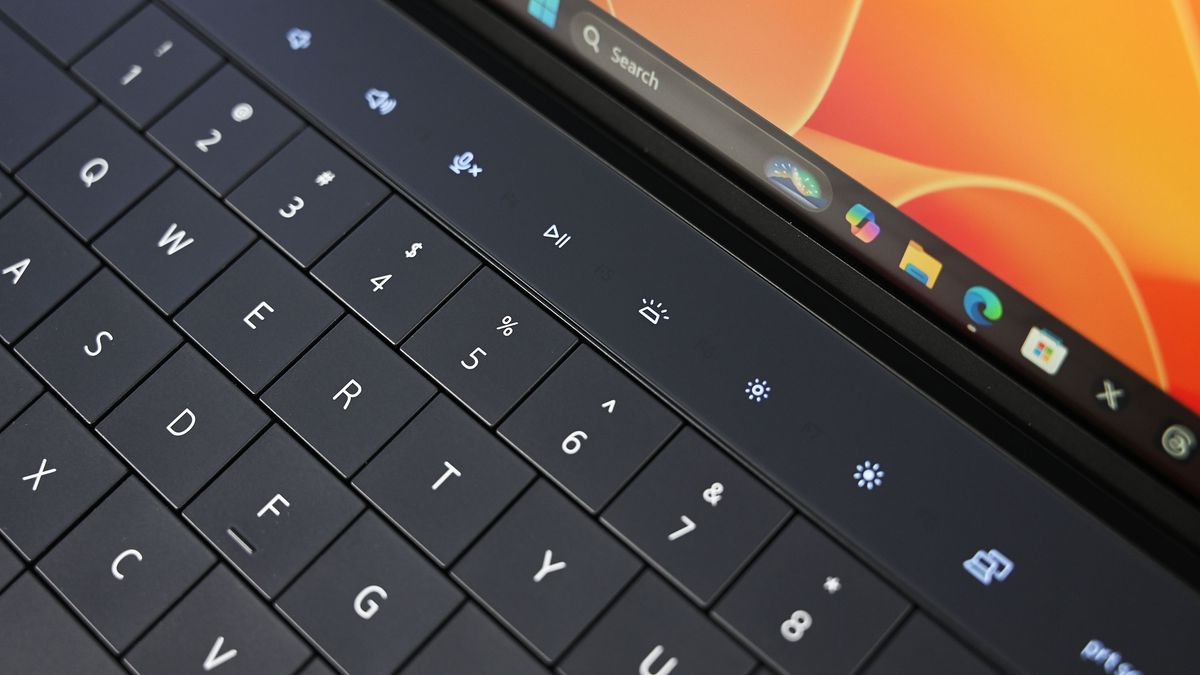
화면 사이에 끼워 넣는 구조상 키보드 두께가 매우 얇습니다. 1.4mm 키 스트로크를 확보해 일반적인 슬림북 수준의 타건감은 내주지만, 씽크패드나 기계식 키보드의 쫀득하고 깊은 반발력을 기대하면 아쉽습니다. 장시간 타이핑 위주의 작업을 한다면 익숙해지는 데 며칠의 적응기가 필요합니다.
③ 협소한 카페 1인 원형 테이블에서의 공간 제약
뒤쪽 빌트인 킥스탠드를 펼치고, 그 앞에 블루투스 키보드를 내려놓으면 세로 깊이가 최소 35cm 이상 필요합니다. 스타벅스의 좁은 둥근 1인용 테이블에서는 마우스를 얹어둘 공간이 간당간당합니다. 바 테이블이나 넓은 4인용 좌석을 선점해야 제대로 된 듀얼 스크린 환경이 나옵니다.
- 외부 미팅이나 출장지에서 보조 모니터가 절실한 엔지니어/기획자
- 주식/코인 차트와 주문창을 실시간으로 감시해야 하는 트레이더
- 포터블 모니터 챙기느라 가방이 무거웠던 멀티태스커
- 지하철이나 무릎 위에 올려두고 타이핑할 일이 많은 분
- 무게 1.2kg 이하 초경량 그램/맥북에어급 휴대성을 원하는 분
- 충전기 없이 하루 종일 10시간 이상 배터리로만 버텨야 하는 분
- 16GB vs 32GB RAM: 듀얼 모니터 환경은 필연적으로 백그라운드에 크롬 탭 수십 개와 메신저, 전문 소프트웨어를 동시에 띄웁니다. 온보드 16GB를 선택하면 1년도 안 되어 메모리 압박을 받습니다. 가급적 32GB LPDDR5X 단일 옵션을 권장합니다.
- 프로세서 성능: 인텔 코어 Ultra 9 또는 Ultra 7에 탑재된 Intel Arc 내장 그래픽과 NPU가 두 장의 3K 120Hz 고해상도 OLED를 부드럽게 구동합니다. 구형 프로세서 재고 덤핑 모델은 피하세요.
- OLED 번인 케어: 젠북 듀오에는 ASUS OLED Care(픽셀 리프레시, 픽셀 시프트) 소프트웨어가 내장되어 있습니다. 작업 표시줄 자동 숨김 옵션만 켜두면 번인 걱정 없이 4~5년 거뜬히 사용 가능합니다.
4. 듀얼 스크린 노트북 실구매 4문 4답 (Q&A)
Q1. 일반 노트북에 15인치 포터블 모니터 연결하는 것과 비교하면 어떤가요?
포터블 모니터를 따로 쓰면 본체(1.4kg) + 포터블 모니터(800g) + 케이스 거치대(300g) + 연결 케이블까지 가방 부피가 2배로 늘어납니다. 테이블에 앉아서 전원 꽂고 세팅하는 데만 3분이 걸립니다. 젠북 듀오는 노트북 하나 펴고 킥스탠드 딸깍 내리면 5초 만에 세팅이 끝납니다. 이 세팅 속도 차이가 야외 작업 빈도를 완전히 바꿉니다.
Q2. 보조 화면에 가상 키보드로 타이핑하는 건 쓸만한가요?
하단 터치스크린에 손가락 여섯 개를 올리면 가상 키보드가 팝업됩니다. 간단한 검색어 입력이나 카카오톡 답장 정도는 햅틱 피드백 덕분에 가능하지만, 긴 보고서나 코딩을 이걸로 치는 건 무리입니다. 장문 입력 시에는 반드시 동봉된 물리 마그네틱 블루투스 키보드를 붙이거나 앞에 두고 쓰셔야 합니다.
Q3. 두 화면 사이의 힌지 베젤 때문에 몰입감이 깨지지 않나요?
한 개의 영상을 두 화면에 걸쳐서 풀화면으로 볼 때는 가운데 베젤 선이 거슬립니다. 하지만 듀얼 스크린 노트북은 원래 하나의 영상을 크게 보는 용도가 아니라, 위아래로 '완전히 독립된 두 개의 창'을 띄워놓고 쓰는 기기입니다. 창을 분리해서 쓸 때는 힌지 베젤이 오히려 자연스러운 창 구분선 역할을 해줍니다.
Q4. 제피러스 듀오와 젠북 듀오 중 실구매자에게 최종 추천은?
집이나 작업실 책상에 거치해 두고 고사양 3D 렌더링이나 AAA급 게임 방송을 하면서 보조 모니터를 쓰겠다면 제피러스 듀오가 맞습니다. 그러나 출장, 미팅, 카페, 도서관을 오가며 진짜 '포터블 듀얼 워크스테이션'을 구축하려는 95%의 일반 유저에겐 무게와 실용성 측면에서 젠북 듀오 14 OLED가 압도적으로 현명한 선택입니다.
👉 에이수스 젠북 듀오 14 OLED 공식 파트너스 최저가 & 실시간 재고 확인하기
출처 참고: ASUS 공식 젠북 듀오(UX8406) 및 ROG 제피러스 듀오 16 기술 백서, 인텔 코어 Ultra 플랫폼 아키텍처 가이드, 디스플레이메이트 OLED 패널 소비전력 실측 자료, 쿠팡 파트너스 실시간 유통 데이터 대조.