요즘 새 노트북 사양표를 보면 Wi-Fi 7이라는 말이 자주 보입니다. 예전에는 CPU, 메모리, 화면만 보면 대충 감이 왔는데, 이제는 무선 인터넷 규격까지 확인해야 하는 느낌이죠. 그런데 Wi-Fi 7을 “그냥 더 빠른 와이파이”라고만 이해하면 절반만 본 겁니다. 오늘 핵심은 MLO입니다. MLO(Multi-Link Operation, 여러 무선 길을 동시에 쓰는 기술)는 Wi-Fi 7에서 체감 차이를 만들 수 있는 대표 기능입니다.
쉽게 비유하면 이렇습니다. 예전 와이파이는 차가 한 차선만 골라 달리는 느낌이었습니다. 2.4GHz, 5GHz, 6GHz 중 하나를 잡고 그 길로만 갑니다. 길이 막히면 속도가 느려지고, 옆 차선이 비어 있어도 바로 나눠 쓰기 어렵습니다. Wi-Fi 7의 MLO는 여러 차선을 동시에 열어 두는 방식에 가깝습니다. 한쪽 길이 막히면 다른 길이 받쳐주고, 상황에 따라 데이터를 나눠 보낼 수 있습니다.
이게 왜 중요할까요? 노트북은 이제 집 안 한 자리에서만 쓰지 않습니다. 화상회의를 하다가 주방으로 움직이고, 방에서는 클라우드 파일을 내려받고, 거실에서는 무선 이어폰과 같이 씁니다. 같은 공유기에 스마트폰, TV, 태블릿, 게임기까지 붙어 있으면 무선망은 생각보다 쉽게 복잡해집니다. Wi-Fi 7은 이 복잡한 집 안 교통을 조금 더 똑똑하게 정리하려는 규격입니다.
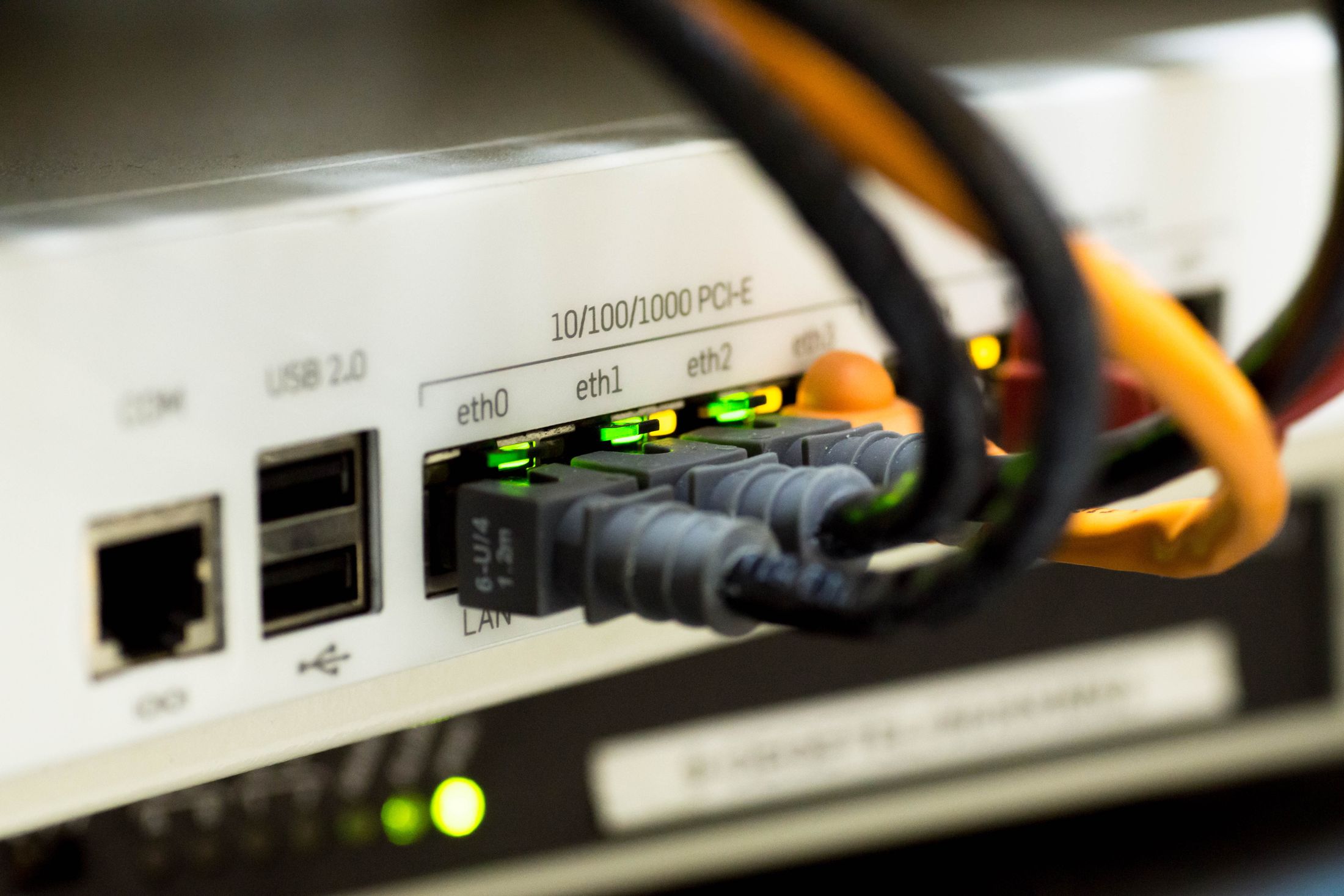
- Wi-Fi 7의 핵심 체감 포인트는 최고 속도보다 끊김과 지연을 줄이는 데 있습니다.
- MLO는 노트북이 여러 주파수 대역을 동시에 활용하게 해주는 기능입니다.
- 노트북만 Wi-Fi 7이어도 부족하고, 공유기와 인터넷 환경까지 함께 맞아야 효과가 납니다.
Wi-Fi 숫자는 왜 자꾸 커질까요?
Wi-Fi 5, Wi-Fi 6, Wi-Fi 6E, Wi-Fi 7처럼 이름이 바뀌는 이유는 무선 통신 방식이 계속 개선되기 때문입니다. Wi-Fi 6E에서 6GHz 대역이 본격적으로 열렸고, Wi-Fi 7은 그 위에서 더 넓은 길과 더 똑똑한 길 선택을 더합니다. 6GHz는 2.4GHz나 5GHz보다 비교적 새로 열린 넓은 도로라고 보면 됩니다. 사람이 적은 새 도로라 빠르게 달리기 좋지만, 벽을 뚫는 힘은 상대적으로 약할 수 있습니다.
Wi-Fi 7 설명에서 320MHz라는 숫자도 자주 나옵니다. MHz(전파 길의 폭을 재는 단위)는 여기서는 도로 폭처럼 생각하면 쉽습니다. 160MHz보다 320MHz가 더 넓은 길입니다. 한 번에 더 많은 데이터를 실어 보낼 수 있죠. 다만 도로가 넓어도 앞에 신호등이 많고 주변 차가 많으면 체감은 달라집니다. 그래서 최고 속도 광고만 보고 판단하면 실망할 수 있습니다.
또 하나는 4096-QAM입니다. QAM(전파에 데이터를 촘촘히 실어 보내는 방식)은 한 번의 신호에 정보를 얼마나 많이 담는지와 관련이 있습니다. 택배 상자 하나에 물건을 더 촘촘히 넣는 것과 비슷합니다. 조건이 좋으면 효율이 올라가지만, 신호가 약하거나 간섭이 크면 장점이 줄어듭니다. 결국 Wi-Fi 7은 넓은 길, 촘촘한 포장, 여러 길 동시 사용을 함께 노리는 규격입니다.
MLO는 실제로 어떤 차이를 만들까요?
MLO의 장점은 “무조건 다운로드가 두 배 빨라진다”가 아닙니다. 더 현실적인 장점은 안정성입니다. 예를 들어 노트북이 5GHz와 6GHz를 함께 쓸 수 있다고 해봅시다. 6GHz가 빠르지만 방을 옮기며 신호가 약해지면, 5GHz 쪽이 받쳐줄 수 있습니다. 화상회의에서 화면이 갑자기 멈추거나 음성이 밀리는 일이 줄어드는 식의 체감이 생길 수 있습니다.
두 번째는 지연 시간입니다. 지연 시간은 내가 클릭하거나 말한 뒤 상대 쪽에 반응이 도착하기까지 걸리는 시간입니다. 게임, 화상회의, 원격 데스크톱, 클라우드 작업에서는 속도만큼 중요합니다. 파일 하나를 빨리 내려받는 것과, 말소리가 끊기지 않는 것은 다른 문제입니다. Wi-Fi 7의 MLO는 여러 길 중 더 나은 길을 활용해 이런 순간의 막힘을 줄이는 데 도움을 줍니다.
세 번째는 여러 기기가 붙은 집에서의 여유입니다. 혼자 노트북 하나만 쓰는 집이라면 Wi-Fi 6도 충분할 수 있습니다. 하지만 가족이 동시에 영상 스트리밍을 보고, 콘솔 게임을 하고, 스마트TV와 태블릿이 켜져 있다면 이야기가 바뀝니다. Wi-Fi 7 공유기와 Wi-Fi 7 노트북 조합은 이런 복잡한 환경에서 “한 명이 크게 쓰면 모두가 답답해지는” 상황을 줄이는 방향으로 설계됐습니다.
그래도 공유기만 바꾸면 끝은 아닙니다
여기서 중요한 함정이 있습니다. Wi-Fi 7을 제대로 쓰려면 노트북, 공유기, 주변 전파 환경이 함께 맞아야 합니다. 노트북이 Wi-Fi 7을 지원하지 않으면 Wi-Fi 7 공유기를 사도 노트북은 예전 방식으로 연결됩니다. 반대로 노트북이 Wi-Fi 7이어도 공유기가 Wi-Fi 6이면 Wi-Fi 7의 핵심 기능을 쓰기 어렵습니다.
인터넷 회선도 봐야 합니다. 집 인터넷이 500Mbps인데 공유기 광고에는 10Gbps급 숫자가 적혀 있다면, 인터넷 다운로드 속도는 회선 한계를 넘기 어렵습니다. 물론 집 안 NAS(네트워크 저장장치)나 무선 파일 전송처럼 내부망을 쓰는 경우에는 공유기 성능이 더 크게 보일 수 있습니다. 하지만 일반 웹서핑과 영상 시청만 한다면 최고 숫자보다 안정성이 더 중요합니다.
벽과 거리도 무시하면 안 됩니다. 6GHz는 넓고 빠른 길이지만 장애물에는 약할 수 있습니다. 공유기가 거실에 있고 노트북은 방 안 깊숙한 곳에서 쓴다면, 6GHz만 믿기보다 5GHz와 6GHz를 함께 잘 다루는 구성이 중요합니다. 이때 MLO가 빛날 수 있지만, 공유기 위치가 나쁘면 기술도 한계가 있습니다. 무선 인터넷은 스펙표와 집 구조가 같이 만드는 경험입니다.
노트북 구매자는 어디를 봐야 할까요?
노트북 사양표에서 Wi-Fi 7이 보이면 일단 반가운 신호입니다. 오래 쓸 노트북이라면 무선 규격이 최신인 쪽이 유리합니다. 다만 Wi-Fi 7만 보고 제품을 고르는 건 위험합니다. 무선칩이 좋아도 배터리가 짧거나, 메모리가 부족하거나, 화면 품질이 낮으면 매일 쓰는 만족도는 떨어집니다. 기술은 전체 경험 중 한 조각입니다.
그래서 우선순위를 이렇게 잡는 편이 좋습니다. 첫째, 내가 이동이 많은지 봅니다. 카페, 학교, 사무실을 오간다면 가벼운 무게와 배터리, 조용한 팬이 중요합니다. 둘째, 화상회의와 클라우드 작업이 많은지 봅니다. 이 경우 Wi-Fi 7, 좋은 웹캠, 마이크 품질이 체감에 직접 연결됩니다. 셋째, 집 공유기 교체 계획이 있는지 봅니다. Wi-Fi 7 공유기까지 바꿀 생각이 없다면 당장 체감은 제한적일 수 있습니다.
반대로 데스크에 고정해서 쓴다면 무선보다 유선 LAN이나 도킹 연결이 더 안정적일 수도 있습니다. 고정 작업, 대용량 파일, 영상 편집 원본 이동이 많다면 USB4나 Thunderbolt 같은 포트도 함께 보셔야 합니다. Wi-Fi 7은 훌륭한 무선 옵션이지, 모든 연결 문제를 없애는 마법은 아닙니다.
AI 노트북과 Wi-Fi 7이 같이 보이는 이유
최근 AI 노트북과 Wi-Fi 7이 함께 보이는 것도 우연은 아닙니다. AI PC는 NPU(인공지능 계산을 도와주는 칩)로 일부 기능을 로컬에서 처리합니다. 하지만 모든 AI 작업이 노트북 안에서만 끝나는 것은 아닙니다. 클라우드 AI, 협업 문서, 화상회의 요약, 온라인 저장소를 오가면 네트워크 품질이 여전히 중요합니다. 즉, AI PC일수록 “계산 성능”과 “연결 안정성”을 같이 봐야 합니다.
예를 들어 회의 중 실시간 자막을 켜고, 화면 공유를 하며, 동시에 클라우드 문서를 여는 상황을 생각해봅시다. 이때 NPU는 배경 흐림이나 음성 보정 같은 일을 돕고, Wi-Fi는 영상과 문서 데이터를 안정적으로 주고받습니다. 어느 한쪽만 좋아서는 경험이 매끄럽지 않습니다. 빠른 칩과 불안정한 인터넷은 좋은 조합이 아닙니다.
그래서 2026년형 노트북을 볼 때는 “AI 기능이 있다”와 “무선 연결이 최신이다”를 따로 보지 말고 같이 보는 게 좋습니다. 특히 이동이 잦은 학생, 기자, 영업직, 컨설턴트, 회의가 많은 직장인은 이 조합의 의미가 큽니다. 실제 차이는 벤치마크 숫자보다 회의가 끊기지 않고, 파일이 답답하지 않게 오가고, 배터리가 오래 버티는 데서 납니다.
- 노트북 사양표에서 Wi-Fi 7 또는 802.11be 지원 여부를 확인합니다.
- 집 공유기가 Wi-Fi 7인지, 아니면 당분간 Wi-Fi 6으로 쓸지 정합니다.
- 화상회의가 많다면 무선 규격뿐 아니라 웹캠, 마이크, 배터리도 같이 봅니다.
- 대용량 파일을 자주 옮기면 USB4, Thunderbolt, 유선 LAN 대안도 확인합니다.
- Windows on Arm 제품은 자주 쓰는 앱과 프린터·보안 프로그램 호환성을 미리 검색합니다.
제품 소개: 에이수스 2025 젠북 A14 스냅드래곤
제품 한줄 소개
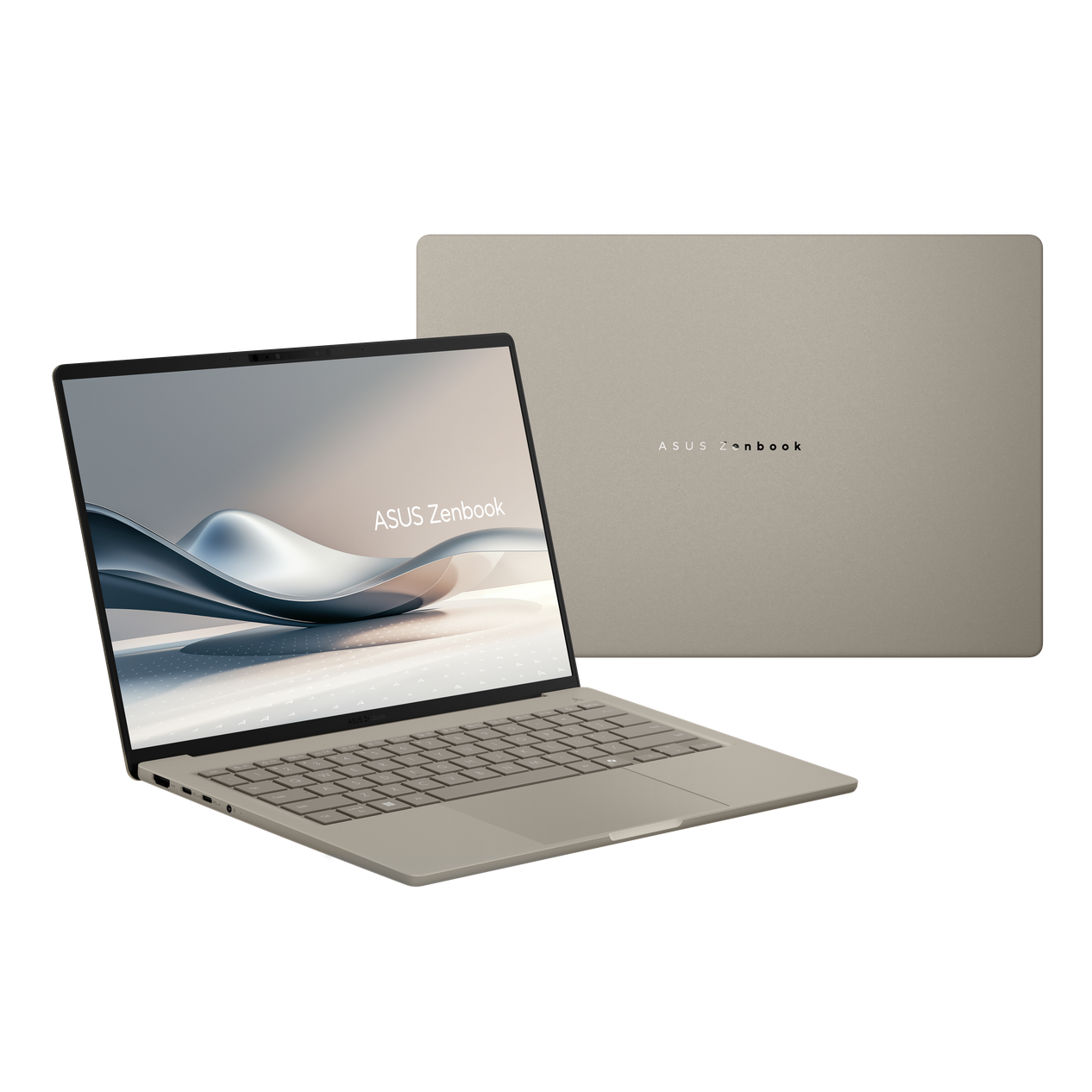
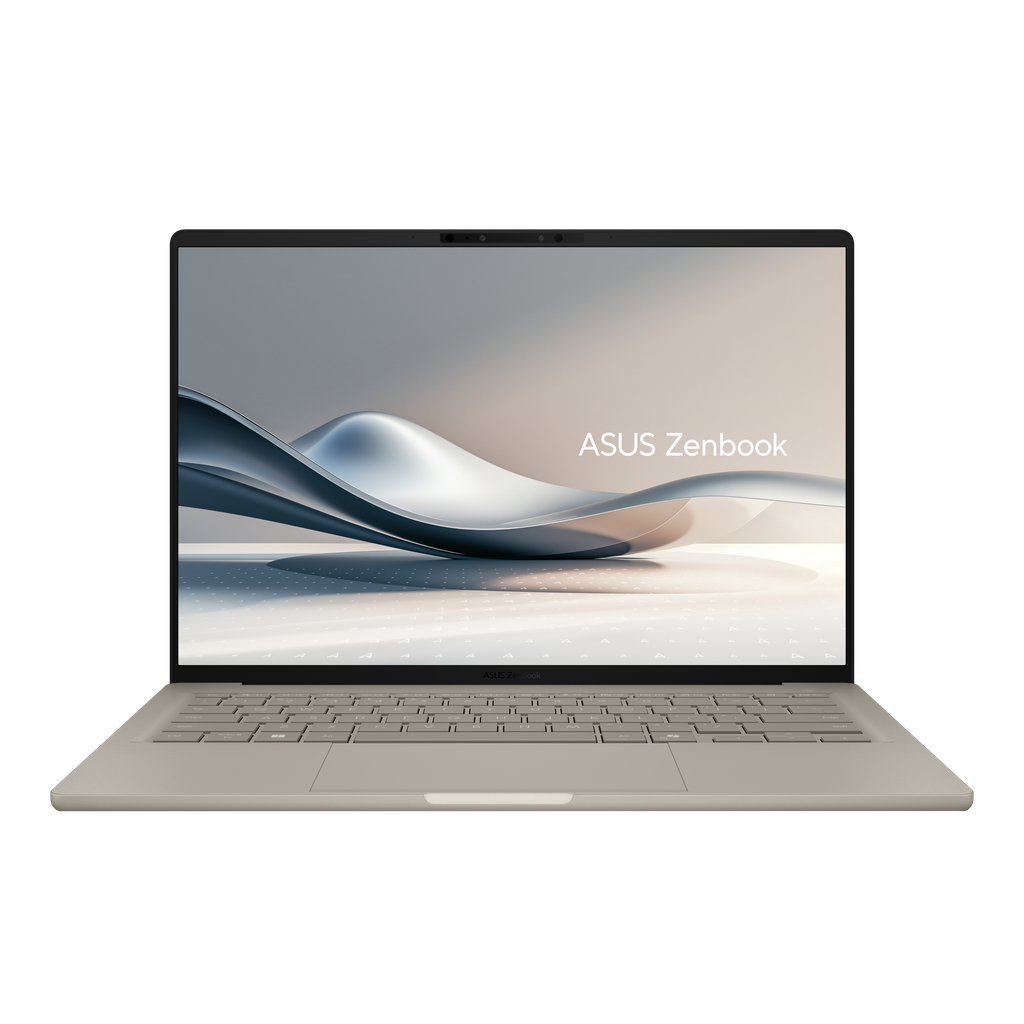
에이수스 2025 젠북 A14 스냅드래곤는 휴대성을 앞세운 ASUS Zenbook A14 계열 노트북으로, Wi-Fi 7 흐름과 Copilot+ PC 흐름을 함께 보고 싶은 사람에게 어울리는 제품군입니다.
추천 대상
가벼운 노트북을 들고 다니며 문서 작업, 화상회의, 웹 기반 협업, 클라우드 저장소를 자주 쓰는 분께 잘 맞습니다. 무선 연결 안정성, 긴 배터리, 조용한 작업 환경을 중요하게 보는 학생과 직장인에게 특히 어울립니다.
비추천 대상
고사양 3D 게임, CUDA 기반 AI 학습, 무거운 영상 편집이 주목적이라면 외장 GPU가 있는 노트북이나 데스크톱을 봐야 합니다. 또 Windows on Arm 환경에서 꼭 필요한 업무 프로그램이 있는 분은 호환성을 먼저 확인해야 합니다.
구매 전 체크 3가지
첫째, 실제 판매 모델의 메모리와 SSD 용량을 확인합니다. 둘째, Wi-Fi 7을 제대로 쓰려면 집 공유기 교체 계획도 함께 봅니다. 셋째, 내가 쓰는 프린터, 보안 프로그램, 업무 앱이 Arm 기반 Windows에서 문제없는지 확인합니다.
정리하면 Wi-Fi 7은 단순히 숫자가 커진 와이파이가 아닙니다. MLO처럼 여러 길을 동시에 쓰는 방식으로, 복잡한 집 안과 사무실 무선망에서 끊김과 지연을 줄이려는 변화입니다. 물론 당장 모든 사람이 공유기와 노트북을 한꺼번에 바꿀 필요는 없습니다. 하지만 새 노트북을 오래 쓸 생각이라면 Wi-Fi 7 지원 여부는 이제 꽤 중요한 체크 항목이 됐습니다. 무선 인터넷은 보이지 않지만, 막히는 순간 가장 크게 느껴지는 기본기니까요.
요즘 새 노트북 사양표를 보면 Wi-Fi 7이라는 말이 자주 보입니다. 예전에는 CPU, 메모리, 화면만 보면 대충 감이 왔는데, 이제는 무선 인터넷 규격까지 확인해야 하는 느낌이죠. 그런데 Wi-Fi 7을 “그냥 더 빠른 와이파이”라고만 이해하면 절반만 본 겁니다. 오늘 핵심은 MLO입니다. MLO(Multi-Link Operation, 여러 무선 길을 동시에 쓰는 기술)는 Wi-Fi 7에서 체감 차이를 만들 수 있는 대표 기능입니다.
쉽게 비유하면 이렇습니다. 예전 와이파이는 차가 한 차선만 골라 달리는 느낌이었습니다. 2.4GHz, 5GHz, 6GHz 중 하나를 잡고 그 길로만 갑니다. 길이 막히면 속도가 느려지고, 옆 차선이 비어 있어도 바로 나눠 쓰기 어렵습니다. Wi-Fi 7의 MLO는 여러 차선을 동시에 열어 두는 방식에 가깝습니다. 한쪽 길이 막히면 다른 길이 받쳐주고, 상황에 따라 데이터를 나눠 보낼 수 있습니다.
이게 왜 중요할까요? 노트북은 이제 집 안 한 자리에서만 쓰지 않습니다. 화상회의를 하다가 주방으로 움직이고, 방에서는 클라우드 파일을 내려받고, 거실에서는 무선 이어폰과 같이 씁니다. 같은 공유기에 스마트폰, TV, 태블릿, 게임기까지 붙어 있으면 무선망은 생각보다 쉽게 복잡해집니다. Wi-Fi 7은 이 복잡한 집 안 교통을 조금 더 똑똑하게 정리하려는 규격입니다.
- Wi-Fi 7의 핵심 체감 포인트는 최고 속도보다 끊김과 지연을 줄이는 데 있습니다.
- MLO는 노트북이 여러 주파수 대역을 동시에 활용하게 해주는 기능입니다.
- 노트북만 Wi-Fi 7이어도 부족하고, 공유기와 인터넷 환경까지 함께 맞아야 효과가 납니다.
Wi-Fi 숫자는 왜 자꾸 커질까요?
Wi-Fi 5, Wi-Fi 6, Wi-Fi 6E, Wi-Fi 7처럼 이름이 바뀌는 이유는 무선 통신 방식이 계속 개선되기 때문입니다. Wi-Fi 6E에서 6GHz 대역이 본격적으로 열렸고, Wi-Fi 7은 그 위에서 더 넓은 길과 더 똑똑한 길 선택을 더합니다. 6GHz는 2.4GHz나 5GHz보다 비교적 새로 열린 넓은 도로라고 보면 됩니다. 사람이 적은 새 도로라 빠르게 달리기 좋지만, 벽을 뚫는 힘은 상대적으로 약할 수 있습니다.
Wi-Fi 7 설명에서 320MHz라는 숫자도 자주 나옵니다. MHz(전파 길의 폭을 재는 단위)는 여기서는 도로 폭처럼 생각하면 쉽습니다. 160MHz보다 320MHz가 더 넓은 길입니다. 한 번에 더 많은 데이터를 실어 보낼 수 있죠. 다만 도로가 넓어도 앞에 신호등이 많고 주변 차가 많으면 체감은 달라집니다. 그래서 최고 속도 광고만 보고 판단하면 실망할 수 있습니다.
또 하나는 4096-QAM입니다. QAM(전파에 데이터를 촘촘히 실어 보내는 방식)은 한 번의 신호에 정보를 얼마나 많이 담는지와 관련이 있습니다. 택배 상자 하나에 물건을 더 촘촘히 넣는 것과 비슷합니다. 조건이 좋으면 효율이 올라가지만, 신호가 약하거나 간섭이 크면 장점이 줄어듭니다. 결국 Wi-Fi 7은 넓은 길, 촘촘한 포장, 여러 길 동시 사용을 함께 노리는 규격입니다.
MLO는 실제로 어떤 차이를 만들까요?
MLO의 장점은 “무조건 다운로드가 두 배 빨라진다”가 아닙니다. 더 현실적인 장점은 안정성입니다. 예를 들어 노트북이 5GHz와 6GHz를 함께 쓸 수 있다고 해봅시다. 6GHz가 빠르지만 방을 옮기며 신호가 약해지면, 5GHz 쪽이 받쳐줄 수 있습니다. 화상회의에서 화면이 갑자기 멈추거나 음성이 밀리는 일이 줄어드는 식의 체감이 생길 수 있습니다.
두 번째는 지연 시간입니다. 지연 시간은 내가 클릭하거나 말한 뒤 상대 쪽에 반응이 도착하기까지 걸리는 시간입니다. 게임, 화상회의, 원격 데스크톱, 클라우드 작업에서는 속도만큼 중요합니다. 파일 하나를 빨리 내려받는 것과, 말소리가 끊기지 않는 것은 다른 문제입니다. Wi-Fi 7의 MLO는 여러 길 중 더 나은 길을 활용해 이런 순간의 막힘을 줄이는 데 도움을 줍니다.
세 번째는 여러 기기가 붙은 집에서의 여유입니다. 혼자 노트북 하나만 쓰는 집이라면 Wi-Fi 6도 충분할 수 있습니다. 하지만 가족이 동시에 영상 스트리밍을 보고, 콘솔 게임을 하고, 스마트TV와 태블릿이 켜져 있다면 이야기가 바뀝니다. Wi-Fi 7 공유기와 Wi-Fi 7 노트북 조합은 이런 복잡한 환경에서 “한 명이 크게 쓰면 모두가 답답해지는” 상황을 줄이는 방향으로 설계됐습니다.
그래도 공유기만 바꾸면 끝은 아닙니다
여기서 중요한 함정이 있습니다. Wi-Fi 7을 제대로 쓰려면 노트북, 공유기, 주변 전파 환경이 함께 맞아야 합니다. 노트북이 Wi-Fi 7을 지원하지 않으면 Wi-Fi 7 공유기를 사도 노트북은 예전 방식으로 연결됩니다. 반대로 노트북이 Wi-Fi 7이어도 공유기가 Wi-Fi 6이면 Wi-Fi 7의 핵심 기능을 쓰기 어렵습니다.
인터넷 회선도 봐야 합니다. 집 인터넷이 500Mbps인데 공유기 광고에는 10Gbps급 숫자가 적혀 있다면, 인터넷 다운로드 속도는 회선 한계를 넘기 어렵습니다. 물론 집 안 NAS(네트워크 저장장치)나 무선 파일 전송처럼 내부망을 쓰는 경우에는 공유기 성능이 더 크게 보일 수 있습니다. 하지만 일반 웹서핑과 영상 시청만 한다면 최고 숫자보다 안정성이 더 중요합니다.
벽과 거리도 무시하면 안 됩니다. 6GHz는 넓고 빠른 길이지만 장애물에는 약할 수 있습니다. 공유기가 거실에 있고 노트북은 방 안 깊숙한 곳에서 쓴다면, 6GHz만 믿기보다 5GHz와 6GHz를 함께 잘 다루는 구성이 중요합니다. 이때 MLO가 빛날 수 있지만, 공유기 위치가 나쁘면 기술도 한계가 있습니다. 무선 인터넷은 스펙표와 집 구조가 같이 만드는 경험입니다.
노트북 구매자는 어디를 봐야 할까요?
노트북 사양표에서 Wi-Fi 7이 보이면 일단 반가운 신호입니다. 오래 쓸 노트북이라면 무선 규격이 최신인 쪽이 유리합니다. 다만 Wi-Fi 7만 보고 제품을 고르는 건 위험합니다. 무선칩이 좋아도 배터리가 짧거나, 메모리가 부족하거나, 화면 품질이 낮으면 매일 쓰는 만족도는 떨어집니다. 기술은 전체 경험 중 한 조각입니다.
그래서 우선순위를 이렇게 잡는 편이 좋습니다. 첫째, 내가 이동이 많은지 봅니다. 카페, 학교, 사무실을 오간다면 가벼운 무게와 배터리, 조용한 팬이 중요합니다. 둘째, 화상회의와 클라우드 작업이 많은지 봅니다. 이 경우 Wi-Fi 7, 좋은 웹캠, 마이크 품질이 체감에 직접 연결됩니다. 셋째, 집 공유기 교체 계획이 있는지 봅니다. Wi-Fi 7 공유기까지 바꿀 생각이 없다면 당장 체감은 제한적일 수 있습니다.
반대로 데스크에 고정해서 쓴다면 무선보다 유선 LAN이나 도킹 연결이 더 안정적일 수도 있습니다. 고정 작업, 대용량 파일, 영상 편집 원본 이동이 많다면 USB4나 Thunderbolt 같은 포트도 함께 보셔야 합니다. Wi-Fi 7은 훌륭한 무선 옵션이지, 모든 연결 문제를 없애는 마법은 아닙니다.
AI 노트북과 Wi-Fi 7이 같이 보이는 이유
최근 AI 노트북과 Wi-Fi 7이 함께 보이는 것도 우연은 아닙니다. AI PC는 NPU(인공지능 계산을 도와주는 칩)로 일부 기능을 로컬에서 처리합니다. 하지만 모든 AI 작업이 노트북 안에서만 끝나는 것은 아닙니다. 클라우드 AI, 협업 문서, 화상회의 요약, 온라인 저장소를 오가면 네트워크 품질이 여전히 중요합니다. 즉, AI PC일수록 “계산 성능”과 “연결 안정성”을 같이 봐야 합니다.
예를 들어 회의 중 실시간 자막을 켜고, 화면 공유를 하며, 동시에 클라우드 문서를 여는 상황을 생각해봅시다. 이때 NPU는 배경 흐림이나 음성 보정 같은 일을 돕고, Wi-Fi는 영상과 문서 데이터를 안정적으로 주고받습니다. 어느 한쪽만 좋아서는 경험이 매끄럽지 않습니다. 빠른 칩과 불안정한 인터넷은 좋은 조합이 아닙니다.
그래서 2026년형 노트북을 볼 때는 “AI 기능이 있다”와 “무선 연결이 최신이다”를 따로 보지 말고 같이 보는 게 좋습니다. 특히 이동이 잦은 학생, 기자, 영업직, 컨설턴트, 회의가 많은 직장인은 이 조합의 의미가 큽니다. 실제 차이는 벤치마크 숫자보다 회의가 끊기지 않고, 파일이 답답하지 않게 오가고, 배터리가 오래 버티는 데서 납니다.
- 노트북 사양표에서 Wi-Fi 7 또는 802.11be 지원 여부를 확인합니다.
- 집 공유기가 Wi-Fi 7인지, 아니면 당분간 Wi-Fi 6으로 쓸지 정합니다.
- 화상회의가 많다면 무선 규격뿐 아니라 웹캠, 마이크, 배터리도 같이 봅니다.
- 대용량 파일을 자주 옮기면 USB4, Thunderbolt, 유선 LAN 대안도 확인합니다.
- Windows on Arm 제품은 자주 쓰는 앱과 프린터·보안 프로그램 호환성을 미리 검색합니다.
제품 소개: 에이수스 2025 젠북 A14 스냅드래곤
제품 한줄 소개
에이수스 2025 젠북 A14 스냅드래곤는 휴대성을 앞세운 ASUS Zenbook A14 계열 노트북으로, Wi-Fi 7 흐름과 Copilot+ PC 흐름을 함께 보고 싶은 사람에게 어울리는 제품군입니다.
추천 대상
가벼운 노트북을 들고 다니며 문서 작업, 화상회의, 웹 기반 협업, 클라우드 저장소를 자주 쓰는 분께 잘 맞습니다. 무선 연결 안정성, 긴 배터리, 조용한 작업 환경을 중요하게 보는 학생과 직장인에게 특히 어울립니다.
비추천 대상
고사양 3D 게임, CUDA 기반 AI 학습, 무거운 영상 편집이 주목적이라면 외장 GPU가 있는 노트북이나 데스크톱을 봐야 합니다. 또 Windows on Arm 환경에서 꼭 필요한 업무 프로그램이 있는 분은 호환성을 먼저 확인해야 합니다.
구매 전 체크 3가지
첫째, 실제 판매 모델의 메모리와 SSD 용량을 확인합니다. 둘째, Wi-Fi 7을 제대로 쓰려면 집 공유기 교체 계획도 함께 봅니다. 셋째, 내가 쓰는 프린터, 보안 프로그램, 업무 앱이 Arm 기반 Windows에서 문제없는지 확인합니다.
정리하면 Wi-Fi 7은 단순히 숫자가 커진 와이파이가 아닙니다. MLO처럼 여러 길을 동시에 쓰는 방식으로, 복잡한 집 안과 사무실 무선망에서 끊김과 지연을 줄이려는 변화입니다. 물론 당장 모든 사람이 공유기와 노트북을 한꺼번에 바꿀 필요는 없습니다. 하지만 새 노트북을 오래 쓸 생각이라면 Wi-Fi 7 지원 여부는 이제 꽤 중요한 체크 항목이 됐습니다. 무선 인터넷은 보이지 않지만, 막히는 순간 가장 크게 느껴지는 기본기니까요.
요즘 새 노트북 사양표를 보면 Wi-Fi 7이라는 말이 자주 보입니다. 예전에는 CPU, 메모리, 화면만 보면 대충 감이 왔는데, 이제는 무선 인터넷 규격까지 확인해야 하는 느낌이죠. 그런데 Wi-Fi 7을 “그냥 더 빠른 와이파이”라고만 이해하면 절반만 본 겁니다. 오늘 핵심은 MLO입니다. MLO(Multi-Link Operation, 여러 무선 길을 동시에 쓰는 기술)는 Wi-Fi 7에서 체감 차이를 만들 수 있는 대표 기능입니다.
쉽게 비유하면 이렇습니다. 예전 와이파이는 차가 한 차선만 골라 달리는 느낌이었습니다. 2.4GHz, 5GHz, 6GHz 중 하나를 잡고 그 길로만 갑니다. 길이 막히면 속도가 느려지고, 옆 차선이 비어 있어도 바로 나눠 쓰기 어렵습니다. Wi-Fi 7의 MLO는 여러 차선을 동시에 열어 두는 방식에 가깝습니다. 한쪽 길이 막히면 다른 길이 받쳐주고, 상황에 따라 데이터를 나눠 보낼 수 있습니다.
이게 왜 중요할까요? 노트북은 이제 집 안 한 자리에서만 쓰지 않습니다. 화상회의를 하다가 주방으로 움직이고, 방에서는 클라우드 파일을 내려받고, 거실에서는 무선 이어폰과 같이 씁니다. 같은 공유기에 스마트폰, TV, 태블릿, 게임기까지 붙어 있으면 무선망은 생각보다 쉽게 복잡해집니다. Wi-Fi 7은 이 복잡한 집 안 교통을 조금 더 똑똑하게 정리하려는 규격입니다.
- Wi-Fi 7의 핵심 체감 포인트는 최고 속도보다 끊김과 지연을 줄이는 데 있습니다.
- MLO는 노트북이 여러 주파수 대역을 동시에 활용하게 해주는 기능입니다.
- 노트북만 Wi-Fi 7이어도 부족하고, 공유기와 인터넷 환경까지 함께 맞아야 효과가 납니다.
Wi-Fi 숫자는 왜 자꾸 커질까요?
Wi-Fi 5, Wi-Fi 6, Wi-Fi 6E, Wi-Fi 7처럼 이름이 바뀌는 이유는 무선 통신 방식이 계속 개선되기 때문입니다. Wi-Fi 6E에서 6GHz 대역이 본격적으로 열렸고, Wi-Fi 7은 그 위에서 더 넓은 길과 더 똑똑한 길 선택을 더합니다. 6GHz는 2.4GHz나 5GHz보다 비교적 새로 열린 넓은 도로라고 보면 됩니다. 사람이 적은 새 도로라 빠르게 달리기 좋지만, 벽을 뚫는 힘은 상대적으로 약할 수 있습니다.
Wi-Fi 7 설명에서 320MHz라는 숫자도 자주 나옵니다. MHz(전파 길의 폭을 재는 단위)는 여기서는 도로 폭처럼 생각하면 쉽습니다. 160MHz보다 320MHz가 더 넓은 길입니다. 한 번에 더 많은 데이터를 실어 보낼 수 있죠. 다만 도로가 넓어도 앞에 신호등이 많고 주변 차가 많으면 체감은 달라집니다. 그래서 최고 속도 광고만 보고 판단하면 실망할 수 있습니다.
또 하나는 4096-QAM입니다. QAM(전파에 데이터를 촘촘히 실어 보내는 방식)은 한 번의 신호에 정보를 얼마나 많이 담는지와 관련이 있습니다. 택배 상자 하나에 물건을 더 촘촘히 넣는 것과 비슷합니다. 조건이 좋으면 효율이 올라가지만, 신호가 약하거나 간섭이 크면 장점이 줄어듭니다. 결국 Wi-Fi 7은 넓은 길, 촘촘한 포장, 여러 길 동시 사용을 함께 노리는 규격입니다.
MLO는 실제로 어떤 차이를 만들까요?
MLO의 장점은 “무조건 다운로드가 두 배 빨라진다”가 아닙니다. 더 현실적인 장점은 안정성입니다. 예를 들어 노트북이 5GHz와 6GHz를 함께 쓸 수 있다고 해봅시다. 6GHz가 빠르지만 방을 옮기며 신호가 약해지면, 5GHz 쪽이 받쳐줄 수 있습니다. 화상회의에서 화면이 갑자기 멈추거나 음성이 밀리는 일이 줄어드는 식의 체감이 생길 수 있습니다.
두 번째는 지연 시간입니다. 지연 시간은 내가 클릭하거나 말한 뒤 상대 쪽에 반응이 도착하기까지 걸리는 시간입니다. 게임, 화상회의, 원격 데스크톱, 클라우드 작업에서는 속도만큼 중요합니다. 파일 하나를 빨리 내려받는 것과, 말소리가 끊기지 않는 것은 다른 문제입니다. Wi-Fi 7의 MLO는 여러 길 중 더 나은 길을 활용해 이런 순간의 막힘을 줄이는 데 도움을 줍니다.
세 번째는 여러 기기가 붙은 집에서의 여유입니다. 혼자 노트북 하나만 쓰는 집이라면 Wi-Fi 6도 충분할 수 있습니다. 하지만 가족이 동시에 영상 스트리밍을 보고, 콘솔 게임을 하고, 스마트TV와 태블릿이 켜져 있다면 이야기가 바뀝니다. Wi-Fi 7 공유기와 Wi-Fi 7 노트북 조합은 이런 복잡한 환경에서 “한 명이 크게 쓰면 모두가 답답해지는” 상황을 줄이는 방향으로 설계됐습니다.
그래도 공유기만 바꾸면 끝은 아닙니다
여기서 중요한 함정이 있습니다. Wi-Fi 7을 제대로 쓰려면 노트북, 공유기, 주변 전파 환경이 함께 맞아야 합니다. 노트북이 Wi-Fi 7을 지원하지 않으면 Wi-Fi 7 공유기를 사도 노트북은 예전 방식으로 연결됩니다. 반대로 노트북이 Wi-Fi 7이어도 공유기가 Wi-Fi 6이면 Wi-Fi 7의 핵심 기능을 쓰기 어렵습니다.
인터넷 회선도 봐야 합니다. 집 인터넷이 500Mbps인데 공유기 광고에는 10Gbps급 숫자가 적혀 있다면, 인터넷 다운로드 속도는 회선 한계를 넘기 어렵습니다. 물론 집 안 NAS(네트워크 저장장치)나 무선 파일 전송처럼 내부망을 쓰는 경우에는 공유기 성능이 더 크게 보일 수 있습니다. 하지만 일반 웹서핑과 영상 시청만 한다면 최고 숫자보다 안정성이 더 중요합니다.
벽과 거리도 무시하면 안 됩니다. 6GHz는 넓고 빠른 길이지만 장애물에는 약할 수 있습니다. 공유기가 거실에 있고 노트북은 방 안 깊숙한 곳에서 쓴다면, 6GHz만 믿기보다 5GHz와 6GHz를 함께 잘 다루는 구성이 중요합니다. 이때 MLO가 빛날 수 있지만, 공유기 위치가 나쁘면 기술도 한계가 있습니다. 무선 인터넷은 스펙표와 집 구조가 같이 만드는 경험입니다.
노트북 구매자는 어디를 봐야 할까요?
노트북 사양표에서 Wi-Fi 7이 보이면 일단 반가운 신호입니다. 오래 쓸 노트북이라면 무선 규격이 최신인 쪽이 유리합니다. 다만 Wi-Fi 7만 보고 제품을 고르는 건 위험합니다. 무선칩이 좋아도 배터리가 짧거나, 메모리가 부족하거나, 화면 품질이 낮으면 매일 쓰는 만족도는 떨어집니다. 기술은 전체 경험 중 한 조각입니다.
그래서 우선순위를 이렇게 잡는 편이 좋습니다. 첫째, 내가 이동이 많은지 봅니다. 카페, 학교, 사무실을 오간다면 가벼운 무게와 배터리, 조용한 팬이 중요합니다. 둘째, 화상회의와 클라우드 작업이 많은지 봅니다. 이 경우 Wi-Fi 7, 좋은 웹캠, 마이크 품질이 체감에 직접 연결됩니다. 셋째, 집 공유기 교체 계획이 있는지 봅니다. Wi-Fi 7 공유기까지 바꿀 생각이 없다면 당장 체감은 제한적일 수 있습니다.
반대로 데스크에 고정해서 쓴다면 무선보다 유선 LAN이나 도킹 연결이 더 안정적일 수도 있습니다. 고정 작업, 대용량 파일, 영상 편집 원본 이동이 많다면 USB4나 Thunderbolt 같은 포트도 함께 보셔야 합니다. Wi-Fi 7은 훌륭한 무선 옵션이지, 모든 연결 문제를 없애는 마법은 아닙니다.
AI 노트북과 Wi-Fi 7이 같이 보이는 이유
최근 AI 노트북과 Wi-Fi 7이 함께 보이는 것도 우연은 아닙니다. AI PC는 NPU(인공지능 계산을 도와주는 칩)로 일부 기능을 로컬에서 처리합니다. 하지만 모든 AI 작업이 노트북 안에서만 끝나는 것은 아닙니다. 클라우드 AI, 협업 문서, 화상회의 요약, 온라인 저장소를 오가면 네트워크 품질이 여전히 중요합니다. 즉, AI PC일수록 “계산 성능”과 “연결 안정성”을 같이 봐야 합니다.
예를 들어 회의 중 실시간 자막을 켜고, 화면 공유를 하며, 동시에 클라우드 문서를 여는 상황을 생각해봅시다. 이때 NPU는 배경 흐림이나 음성 보정 같은 일을 돕고, Wi-Fi는 영상과 문서 데이터를 안정적으로 주고받습니다. 어느 한쪽만 좋아서는 경험이 매끄럽지 않습니다. 빠른 칩과 불안정한 인터넷은 좋은 조합이 아닙니다.
그래서 2026년형 노트북을 볼 때는 “AI 기능이 있다”와 “무선 연결이 최신이다”를 따로 보지 말고 같이 보는 게 좋습니다. 특히 이동이 잦은 학생, 기자, 영업직, 컨설턴트, 회의가 많은 직장인은 이 조합의 의미가 큽니다. 실제 차이는 벤치마크 숫자보다 회의가 끊기지 않고, 파일이 답답하지 않게 오가고, 배터리가 오래 버티는 데서 납니다.
- 노트북 사양표에서 Wi-Fi 7 또는 802.11be 지원 여부를 확인합니다.
- 집 공유기가 Wi-Fi 7인지, 아니면 당분간 Wi-Fi 6으로 쓸지 정합니다.
- 화상회의가 많다면 무선 규격뿐 아니라 웹캠, 마이크, 배터리도 같이 봅니다.
- 대용량 파일을 자주 옮기면 USB4, Thunderbolt, 유선 LAN 대안도 확인합니다.
- Windows on Arm 제품은 자주 쓰는 앱과 프린터·보안 프로그램 호환성을 미리 검색합니다.
제품 소개: 에이수스 2025 젠북 A14 스냅드래곤
제품 한줄 소개
에이수스 2025 젠북 A14 스냅드래곤는 휴대성을 앞세운 ASUS Zenbook A14 계열 노트북으로, Wi-Fi 7 흐름과 Copilot+ PC 흐름을 함께 보고 싶은 사람에게 어울리는 제품군입니다.
추천 대상
가벼운 노트북을 들고 다니며 문서 작업, 화상회의, 웹 기반 협업, 클라우드 저장소를 자주 쓰는 분께 잘 맞습니다. 무선 연결 안정성, 긴 배터리, 조용한 작업 환경을 중요하게 보는 학생과 직장인에게 특히 어울립니다.
비추천 대상
고사양 3D 게임, CUDA 기반 AI 학습, 무거운 영상 편집이 주목적이라면 외장 GPU가 있는 노트북이나 데스크톱을 봐야 합니다. 또 Windows on Arm 환경에서 꼭 필요한 업무 프로그램이 있는 분은 호환성을 먼저 확인해야 합니다.
구매 전 체크 3가지
첫째, 실제 판매 모델의 메모리와 SSD 용량을 확인합니다. 둘째, Wi-Fi 7을 제대로 쓰려면 집 공유기 교체 계획도 함께 봅니다. 셋째, 내가 쓰는 프린터, 보안 프로그램, 업무 앱이 Arm 기반 Windows에서 문제없는지 확인합니다.
정리하면 Wi-Fi 7은 단순히 숫자가 커진 와이파이가 아닙니다. MLO처럼 여러 길을 동시에 쓰는 방식으로, 복잡한 집 안과 사무실 무선망에서 끊김과 지연을 줄이려는 변화입니다. 물론 당장 모든 사람이 공유기와 노트북을 한꺼번에 바꿀 필요는 없습니다. 하지만 새 노트북을 오래 쓸 생각이라면 Wi-Fi 7 지원 여부는 이제 꽤 중요한 체크 항목이 됐습니다. 무선 인터넷은 보이지 않지만, 막히는 순간 가장 크게 느껴지는 기본기니까요.
요즘 새 노트북 사양표를 보면 Wi-Fi 7이라는 말이 자주 보입니다. 예전에는 CPU, 메모리, 화면만 보면 대충 감이 왔는데, 이제는 무선 인터넷 규격까지 확인해야 하는 느낌이죠. 그런데 Wi-Fi 7을 “그냥 더 빠른 와이파이”라고만 이해하면 절반만 본 겁니다. 오늘 핵심은 MLO입니다. MLO(Multi-Link Operation, 여러 무선 길을 동시에 쓰는 기술)는 Wi-Fi 7에서 체감 차이를 만들 수 있는 대표 기능입니다.
쉽게 비유하면 이렇습니다. 예전 와이파이는 차가 한 차선만 골라 달리는 느낌이었습니다. 2.4GHz, 5GHz, 6GHz 중 하나를 잡고 그 길로만 갑니다. 길이 막히면 속도가 느려지고, 옆 차선이 비어 있어도 바로 나눠 쓰기 어렵습니다. Wi-Fi 7의 MLO는 여러 차선을 동시에 열어 두는 방식에 가깝습니다. 한쪽 길이 막히면 다른 길이 받쳐주고, 상황에 따라 데이터를 나눠 보낼 수 있습니다.
이게 왜 중요할까요? 노트북은 이제 집 안 한 자리에서만 쓰지 않습니다. 화상회의를 하다가 주방으로 움직이고, 방에서는 클라우드 파일을 내려받고, 거실에서는 무선 이어폰과 같이 씁니다. 같은 공유기에 스마트폰, TV, 태블릿, 게임기까지 붙어 있으면 무선망은 생각보다 쉽게 복잡해집니다. Wi-Fi 7은 이 복잡한 집 안 교통을 조금 더 똑똑하게 정리하려는 규격입니다.
- Wi-Fi 7의 핵심 체감 포인트는 최고 속도보다 끊김과 지연을 줄이는 데 있습니다.
- MLO는 노트북이 여러 주파수 대역을 동시에 활용하게 해주는 기능입니다.
- 노트북만 Wi-Fi 7이어도 부족하고, 공유기와 인터넷 환경까지 함께 맞아야 효과가 납니다.
Wi-Fi 숫자는 왜 자꾸 커질까요?
Wi-Fi 5, Wi-Fi 6, Wi-Fi 6E, Wi-Fi 7처럼 이름이 바뀌는 이유는 무선 통신 방식이 계속 개선되기 때문입니다. Wi-Fi 6E에서 6GHz 대역이 본격적으로 열렸고, Wi-Fi 7은 그 위에서 더 넓은 길과 더 똑똑한 길 선택을 더합니다. 6GHz는 2.4GHz나 5GHz보다 비교적 새로 열린 넓은 도로라고 보면 됩니다. 사람이 적은 새 도로라 빠르게 달리기 좋지만, 벽을 뚫는 힘은 상대적으로 약할 수 있습니다.
Wi-Fi 7 설명에서 320MHz라는 숫자도 자주 나옵니다. MHz(전파 길의 폭을 재는 단위)는 여기서는 도로 폭처럼 생각하면 쉽습니다. 160MHz보다 320MHz가 더 넓은 길입니다. 한 번에 더 많은 데이터를 실어 보낼 수 있죠. 다만 도로가 넓어도 앞에 신호등이 많고 주변 차가 많으면 체감은 달라집니다. 그래서 최고 속도 광고만 보고 판단하면 실망할 수 있습니다.
또 하나는 4096-QAM입니다. QAM(전파에 데이터를 촘촘히 실어 보내는 방식)은 한 번의 신호에 정보를 얼마나 많이 담는지와 관련이 있습니다. 택배 상자 하나에 물건을 더 촘촘히 넣는 것과 비슷합니다. 조건이 좋으면 효율이 올라가지만, 신호가 약하거나 간섭이 크면 장점이 줄어듭니다. 결국 Wi-Fi 7은 넓은 길, 촘촘한 포장, 여러 길 동시 사용을 함께 노리는 규격입니다.
MLO는 실제로 어떤 차이를 만들까요?
MLO의 장점은 “무조건 다운로드가 두 배 빨라진다”가 아닙니다. 더 현실적인 장점은 안정성입니다. 예를 들어 노트북이 5GHz와 6GHz를 함께 쓸 수 있다고 해봅시다. 6GHz가 빠르지만 방을 옮기며 신호가 약해지면, 5GHz 쪽이 받쳐줄 수 있습니다. 화상회의에서 화면이 갑자기 멈추거나 음성이 밀리는 일이 줄어드는 식의 체감이 생길 수 있습니다.
두 번째는 지연 시간입니다. 지연 시간은 내가 클릭하거나 말한 뒤 상대 쪽에 반응이 도착하기까지 걸리는 시간입니다. 게임, 화상회의, 원격 데스크톱, 클라우드 작업에서는 속도만큼 중요합니다. 파일 하나를 빨리 내려받는 것과, 말소리가 끊기지 않는 것은 다른 문제입니다. Wi-Fi 7의 MLO는 여러 길 중 더 나은 길을 활용해 이런 순간의 막힘을 줄이는 데 도움을 줍니다.
세 번째는 여러 기기가 붙은 집에서의 여유입니다. 혼자 노트북 하나만 쓰는 집이라면 Wi-Fi 6도 충분할 수 있습니다. 하지만 가족이 동시에 영상 스트리밍을 보고, 콘솔 게임을 하고, 스마트TV와 태블릿이 켜져 있다면 이야기가 바뀝니다. Wi-Fi 7 공유기와 Wi-Fi 7 노트북 조합은 이런 복잡한 환경에서 “한 명이 크게 쓰면 모두가 답답해지는” 상황을 줄이는 방향으로 설계됐습니다.
그래도 공유기만 바꾸면 끝은 아닙니다
여기서 중요한 함정이 있습니다. Wi-Fi 7을 제대로 쓰려면 노트북, 공유기, 주변 전파 환경이 함께 맞아야 합니다. 노트북이 Wi-Fi 7을 지원하지 않으면 Wi-Fi 7 공유기를 사도 노트북은 예전 방식으로 연결됩니다. 반대로 노트북이 Wi-Fi 7이어도 공유기가 Wi-Fi 6이면 Wi-Fi 7의 핵심 기능을 쓰기 어렵습니다.
인터넷 회선도 봐야 합니다. 집 인터넷이 500Mbps인데 공유기 광고에는 10Gbps급 숫자가 적혀 있다면, 인터넷 다운로드 속도는 회선 한계를 넘기 어렵습니다. 물론 집 안 NAS(네트워크 저장장치)나 무선 파일 전송처럼 내부망을 쓰는 경우에는 공유기 성능이 더 크게 보일 수 있습니다. 하지만 일반 웹서핑과 영상 시청만 한다면 최고 숫자보다 안정성이 더 중요합니다.
벽과 거리도 무시하면 안 됩니다. 6GHz는 넓고 빠른 길이지만 장애물에는 약할 수 있습니다. 공유기가 거실에 있고 노트북은 방 안 깊숙한 곳에서 쓴다면, 6GHz만 믿기보다 5GHz와 6GHz를 함께 잘 다루는 구성이 중요합니다. 이때 MLO가 빛날 수 있지만, 공유기 위치가 나쁘면 기술도 한계가 있습니다. 무선 인터넷은 스펙표와 집 구조가 같이 만드는 경험입니다.
노트북 구매자는 어디를 봐야 할까요?
노트북 사양표에서 Wi-Fi 7이 보이면 일단 반가운 신호입니다. 오래 쓸 노트북이라면 무선 규격이 최신인 쪽이 유리합니다. 다만 Wi-Fi 7만 보고 제품을 고르는 건 위험합니다. 무선칩이 좋아도 배터리가 짧거나, 메모리가 부족하거나, 화면 품질이 낮으면 매일 쓰는 만족도는 떨어집니다. 기술은 전체 경험 중 한 조각입니다.
그래서 우선순위를 이렇게 잡는 편이 좋습니다. 첫째, 내가 이동이 많은지 봅니다. 카페, 학교, 사무실을 오간다면 가벼운 무게와 배터리, 조용한 팬이 중요합니다. 둘째, 화상회의와 클라우드 작업이 많은지 봅니다. 이 경우 Wi-Fi 7, 좋은 웹캠, 마이크 품질이 체감에 직접 연결됩니다. 셋째, 집 공유기 교체 계획이 있는지 봅니다. Wi-Fi 7 공유기까지 바꿀 생각이 없다면 당장 체감은 제한적일 수 있습니다.
반대로 데스크에 고정해서 쓴다면 무선보다 유선 LAN이나 도킹 연결이 더 안정적일 수도 있습니다. 고정 작업, 대용량 파일, 영상 편집 원본 이동이 많다면 USB4나 Thunderbolt 같은 포트도 함께 보셔야 합니다. Wi-Fi 7은 훌륭한 무선 옵션이지, 모든 연결 문제를 없애는 마법은 아닙니다.
AI 노트북과 Wi-Fi 7이 같이 보이는 이유
최근 AI 노트북과 Wi-Fi 7이 함께 보이는 것도 우연은 아닙니다. AI PC는 NPU(인공지능 계산을 도와주는 칩)로 일부 기능을 로컬에서 처리합니다. 하지만 모든 AI 작업이 노트북 안에서만 끝나는 것은 아닙니다. 클라우드 AI, 협업 문서, 화상회의 요약, 온라인 저장소를 오가면 네트워크 품질이 여전히 중요합니다. 즉, AI PC일수록 “계산 성능”과 “연결 안정성”을 같이 봐야 합니다.
예를 들어 회의 중 실시간 자막을 켜고, 화면 공유를 하며, 동시에 클라우드 문서를 여는 상황을 생각해봅시다. 이때 NPU는 배경 흐림이나 음성 보정 같은 일을 돕고, Wi-Fi는 영상과 문서 데이터를 안정적으로 주고받습니다. 어느 한쪽만 좋아서는 경험이 매끄럽지 않습니다. 빠른 칩과 불안정한 인터넷은 좋은 조합이 아닙니다.
그래서 2026년형 노트북을 볼 때는 “AI 기능이 있다”와 “무선 연결이 최신이다”를 따로 보지 말고 같이 보는 게 좋습니다. 특히 이동이 잦은 학생, 기자, 영업직, 컨설턴트, 회의가 많은 직장인은 이 조합의 의미가 큽니다. 실제 차이는 벤치마크 숫자보다 회의가 끊기지 않고, 파일이 답답하지 않게 오가고, 배터리가 오래 버티는 데서 납니다.
- 노트북 사양표에서 Wi-Fi 7 또는 802.11be 지원 여부를 확인합니다.
- 집 공유기가 Wi-Fi 7인지, 아니면 당분간 Wi-Fi 6으로 쓸지 정합니다.
- 화상회의가 많다면 무선 규격뿐 아니라 웹캠, 마이크, 배터리도 같이 봅니다.
- 대용량 파일을 자주 옮기면 USB4, Thunderbolt, 유선 LAN 대안도 확인합니다.
- Windows on Arm 제품은 자주 쓰는 앱과 프린터·보안 프로그램 호환성을 미리 검색합니다.
제품 소개: 에이수스 2025 젠북 A14 스냅드래곤
제품 한줄 소개
에이수스 2025 젠북 A14 스냅드래곤는 휴대성을 앞세운 ASUS Zenbook A14 계열 노트북으로, Wi-Fi 7 흐름과 Copilot+ PC 흐름을 함께 보고 싶은 사람에게 어울리는 제품군입니다.
추천 대상
가벼운 노트북을 들고 다니며 문서 작업, 화상회의, 웹 기반 협업, 클라우드 저장소를 자주 쓰는 분께 잘 맞습니다. 무선 연결 안정성, 긴 배터리, 조용한 작업 환경을 중요하게 보는 학생과 직장인에게 특히 어울립니다.
비추천 대상
고사양 3D 게임, CUDA 기반 AI 학습, 무거운 영상 편집이 주목적이라면 외장 GPU가 있는 노트북이나 데스크톱을 봐야 합니다. 또 Windows on Arm 환경에서 꼭 필요한 업무 프로그램이 있는 분은 호환성을 먼저 확인해야 합니다.
구매 전 체크 3가지
첫째, 실제 판매 모델의 메모리와 SSD 용량을 확인합니다. 둘째, Wi-Fi 7을 제대로 쓰려면 집 공유기 교체 계획도 함께 봅니다. 셋째, 내가 쓰는 프린터, 보안 프로그램, 업무 앱이 Arm 기반 Windows에서 문제없는지 확인합니다.
정리하면 Wi-Fi 7은 단순히 숫자가 커진 와이파이가 아닙니다. MLO처럼 여러 길을 동시에 쓰는 방식으로, 복잡한 집 안과 사무실 무선망에서 끊김과 지연을 줄이려는 변화입니다. 물론 당장 모든 사람이 공유기와 노트북을 한꺼번에 바꿀 필요는 없습니다. 하지만 새 노트북을 오래 쓸 생각이라면 Wi-Fi 7 지원 여부는 이제 꽤 중요한 체크 항목이 됐습니다. 무선 인터넷은 보이지 않지만, 막히는 순간 가장 크게 느껴지는 기본기니까요.