오과장입니다. 현업에서 주니어 백엔드 개발자나 풀스택 엔지니어 후배들과 커피 한잔할 때 가장 자주 듣는 하소연이 있습니다. "과장님, 도커 컨테이너 몇 개 띄우고 VS Code에 크롬 탭 30개 열어놓고 슬랙까지 돌리는데 랩탑 팬이 비명을 지르면서 멈춥니다. 100만 원대 가성비 윈도우 랩탑 중에 제발 안 뻗는 거 없을까요?" 그러다 보니 최근 테크 포럼이나 검색창에 '씽크패드 e16 gen3 후기'나 '개발자 가성비 노트북'을 치며 밤새 고민하는 분들이 폭증했습니다.
슬림하고 예쁜 디자인에 반해 덜컥 온보드 16GB 램이 박힌 노트북을 샀다가 피눈물 흘리는 개발자들을 부지기수로 봤습니다. 윈도우 환경에서 도커 데스크톱(Docker Desktop)을 켜는 순간 WSL2(vmmem) 프로세스 혼자 기본 6~8GB 램을 집어삼킵니다. 여기에 인텔리제이(IntelliJ)나 VS Code 인덱싱 돌고, 스택오버플로우와 공식 문서 탭 30개에 노션과 슬랙이 백그라운드에 상주하면? 16GB 램은 진작에 바닥나고 SSD 가상 메모리 스왑이 돌며 마우스 커서가 뚝뚝 끊깁니다. 빌드 돌리다 에러 한 줄 뜨면 노트북을 던져버리고 싶어집니다.
개발자용 랩탑 선택의 성패는 현란한 RGB 조명이나 깃털 같은 무게가 아닙니다. 철저하게 '32GB 이상 램 확장성', '장시간 코딩 시 손목 피로를 줄여주는 깊은 키스트로크', 그리고 '발열로 인한 쓰로틀링 방어력' 3가지가 좌우합니다. 2026년 시점에서 백엔드·풀스택 개발 환경을 쾌적하게 지탱해 줄 실전 랩탑 TOP 3를 엔지니어의 눈높이에서 냉정하게 정리해 드립니다.
- 온보드 16GB는 개발자의 무덤: 도커 컨테이너와 IDE, 브라우저를 동시에 돌린다면 32GB 램이 최소 시작선입니다. 램 납땜(온보드) 모델 대신 SODIMM 슬롯 교체가 가능한 모델을 택해야 후회가 없습니다.
- 씽크패드 E16의 독보적 입지: 듀얼 램 슬롯(최대 64GB 확장 가능) + 듀얼 M.2 SSD 슬롯 + 16인치 16:10 대화면 + 쫀득한 키보드 타건감까지 갖춰 100만 원대 실속형 개발 머신으로 대체 불가능한 1순위입니다.
- 용도별 3대장 분할: 램 확장과 키감 종결 가성비(씽크패드 E16) ➔ 외근 및 국내 AS 올라운더(갤럭시북4/5) ➔ 유닉스 터미널 기반 전성비 끝판왕(맥북 프로 14) 삼분할 선택이 가장 현명합니다.
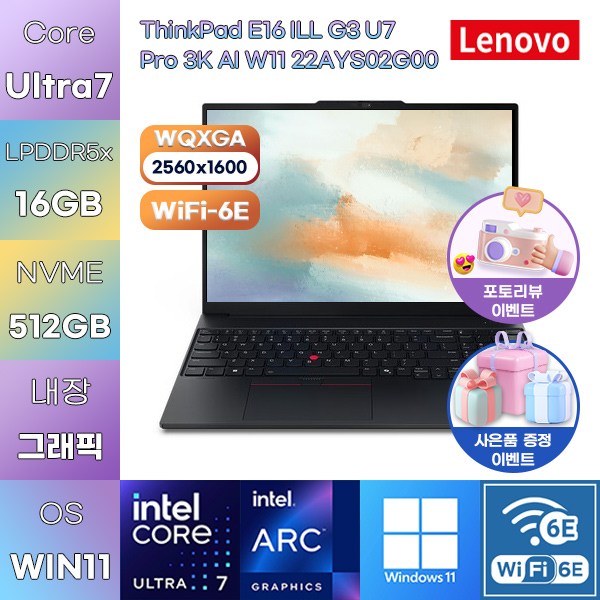
1. "씽크패드 e16 gen3 후기" 찾는 분들이 체감하는 실무 개발 환경의 현실
레노버 씽크패드 라인업에서 'E 시리즈'는 전통적으로 엔트리 가성비 라인업으로 꼽힙니다. 하지만 E16 Gen2와 신형 Gen3로 넘어오면서 위상이 완전히 달라졌습니다. 상위 라인업인 T 시리즈나 X1 카본이 두께를 줄이기 위해 메모리를 마더보드에 납땜(LPDDR)하는 추세를 따르는 반면, E16은 DDR5 슬롯 2개(듀얼 SODIMM)를 고집스럽게 유지하고 있기 때문입니다.
이 차이가 실무에서 얼마나 거대한 스노우볼을 굴리는지 계산해 보셨습니까? 16GB 램 기본형 모델을 100만 원 초반에 사서, 오픈마켓에서 DDR5 16GB나 32GB 램 단품 하나를 5~6만 원에 사서 꽂기만 하면 순식간에 32GB~48GB 개발 워크스테이션이 완성됩니다. 온보드 32GB 옵션에 수십만 원의 옵션 장사를 하는 타 제조사들과 비교하면 지갑을 수십만 원 아껴주는 축복입니다.
게다가 16인치 16:10 화면비는 코드 에디터 화면을 상하로 2~3줄 더 길게 보여줍니다. 깃(Git) 브랜치 비교나 터미널 분할 화면을 띄웠을 때 16:9 비율 특유의 답답함이 싹 사라집니다. 여기에 풀사이즈 방향키와 빨간콩(트랙포인트), 그리고 키캡 중앙이 오목하게 파인 씽크패드 고유의 타건감은 하루 8시간 이상 키보드를 두드리는 개발자의 손가락 관절 피로도를 드라마틱하게 낮춰줍니다.
- Windows 11 OS 기본 점유: 약 4.2GB ~ 5.0GB
- Docker Desktop + WSL2 (PostgreSQL + Redis + 백엔드 컨테이너): 약 6.5GB ~ 8.5GB
- VS Code / IntelliJ IDEA (프로젝트 인덱싱 활성화): 약 2.5GB ~ 4.0GB
- Chrome 브라우저 (문서, 검색, 로컬 테스트 탭 25개 내외): 약 3.5GB ~ 5.5GB
- Slack, Notion, Discord 등 커뮤니케이션 툴: 약 2.0GB ~ 2.5GB
- 👉 합계 메모리 요구량: 최소 18.7GB ~ 25.5GB (16GB 노트북은 즉시 스왑 멈춤 현상 발생)
2. 2026 백엔드·풀스택 개발자 맞춤 노트북 TOP 3 심층 비교
키보드 타건감, 램 확장성, 화면 가독성, 컴파일 빌드 속도를 고루 검증하여 선정한 개발자 특화 3대장입니다.
레노버 2026 씽크패드 E16 (인텔 코어 울트라 / 라이젠 + 듀얼 램 슬롯)
도커 가상 컨테이너와 복수 IDE를 여유롭게 굴려야 하는 엔지니어에게 현존 가장 가성비 높은 해답입니다. 듀얼 DDR5 SODIMM 슬롯을 탑재하여 최대 64GB까지 저비용 자가 증설이 가능합니다. 듀얼 M.2 NVMe 슬롯으로 OS 드라이브와 대용량 도커 볼륨을 완벽 분리할 수 있으며, 쫀득하고 반발력 넘치는 키보드 키감 덕분에 별도 외장 기계식 키보드 없이도 장시간 코딩에 손목 무리가 덜합니다.
아쉬운 점: 1.77kg 안팎의 무게로 매일 대중교통 도보 이동 시 백팩 무게감 존재
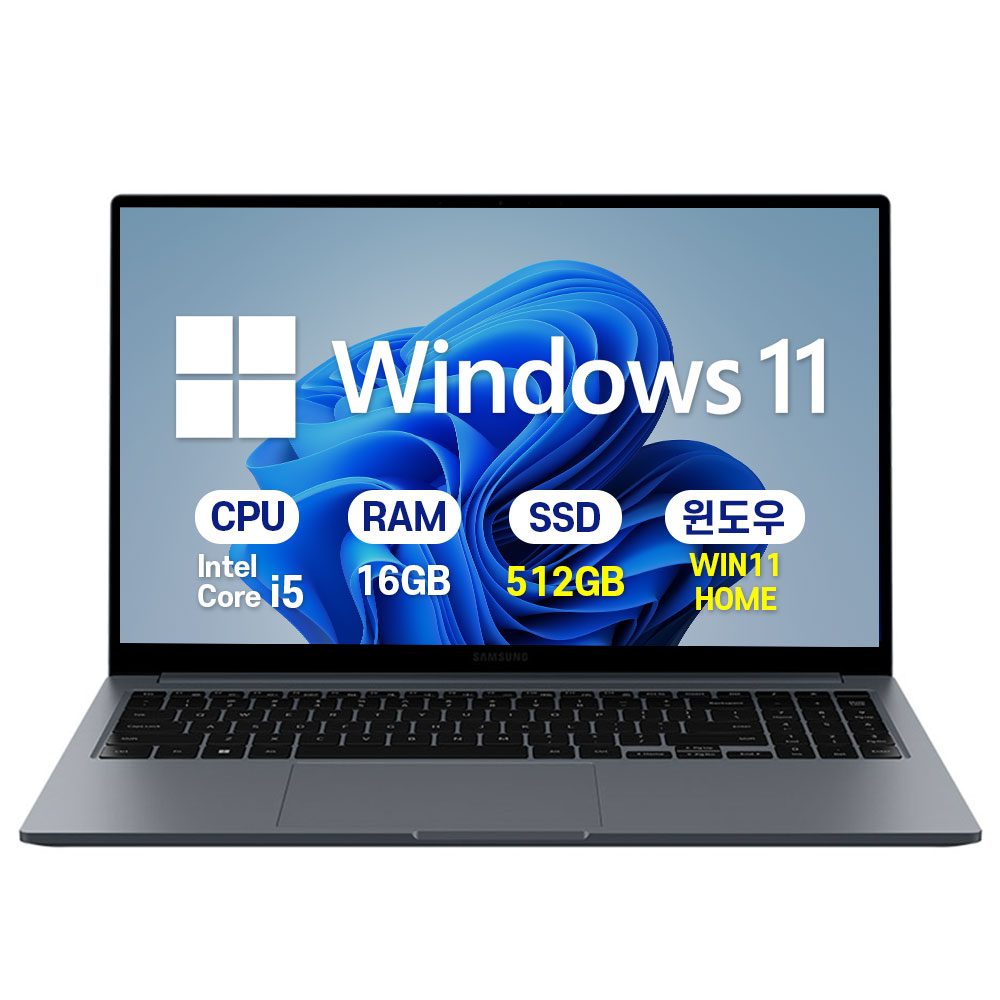
삼성전자 갤럭시북4 15.6 / 갤럭시북4 Pro (인텔 코어 프로세서)
클라이언트 미팅, 재택과 사무실 하이브리드 출퇴근, 카페 코딩이 잦은 개발자에게 최고의 기동성을 선물합니다. 1.5kg대 슬림한 바디에 전국 어디서나 당일 조치가 가능한 삼성 AS 인프라를 누릴 수 있습니다. 스마트폰과 태블릿을 서브 모니터로 쓰는 세컨드 스크린 기능이 훌륭하며, 썬더볼트4 및 PD 충전을 완벽 지원하여 컴팩트한 질화갈륨(GaN) 충전기 하나로 가볍게 외출할 수 있습니다.
아쉬운 점: 온보드 메모리 모델의 경우 출고 시 16GB/32GB 옵션 신중 선택 필요
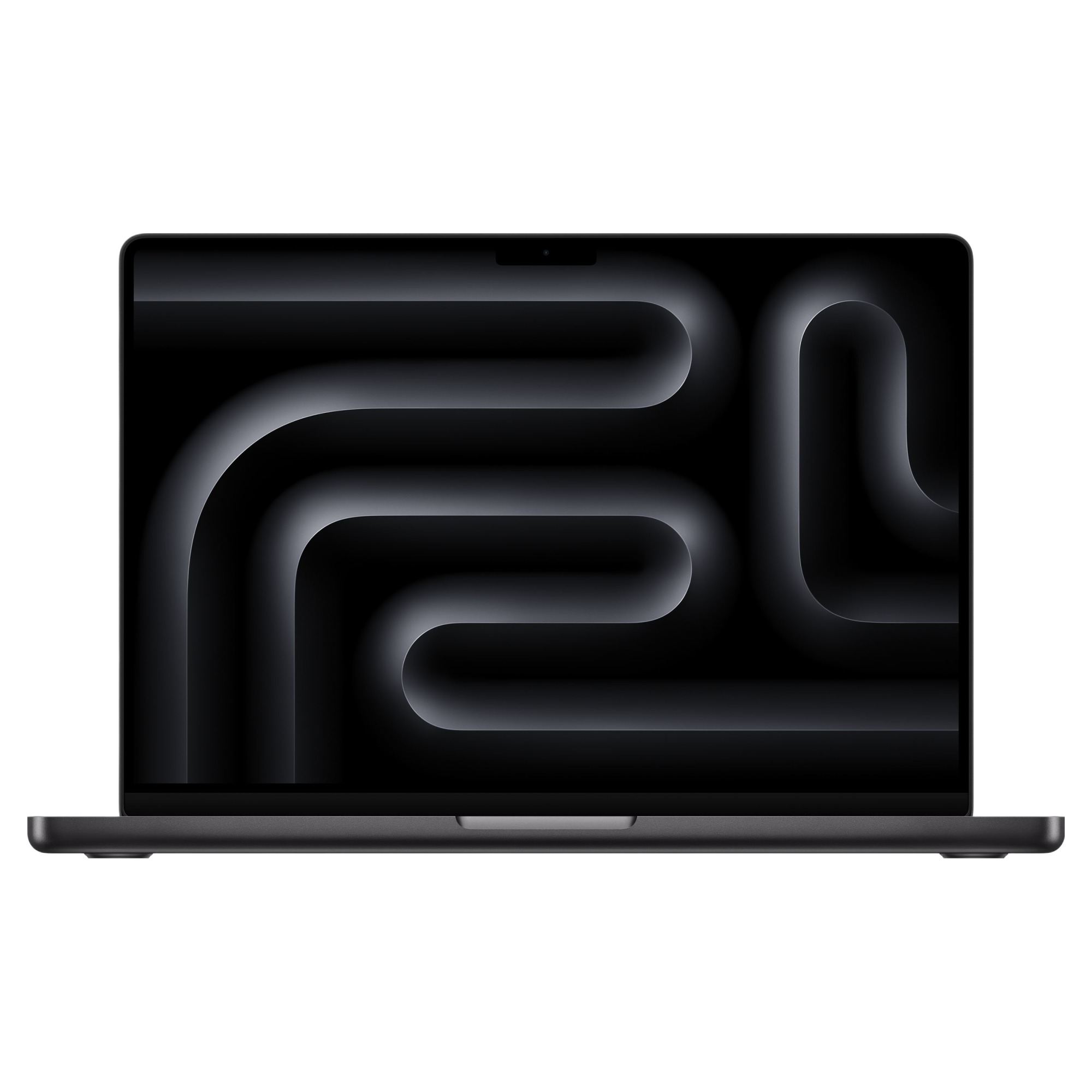
Apple 맥북 프로 14 M5 (통합 메모리 24GB)
macOS의 유닉스(POSIX) 네이티브 쉘 환경과 고속 통합 메모리로 백엔드 인프라 엔지니어링의 정점을 찍는 머신입니다. 윈도우처럼 WSL2 가상화 레이어를 거치지 않고 zsh 터미널 환경에서 도커와 파이썬 환경을 네이티브에 가깝게 직결합니다. 전원 코드를 뽑고 배터리 상태로 컴파일 빌드를 돌려도 클럭 저하가 일절 없으며, 팬이 도는지 모를 정도의 고요한 정숙성을 유지합니다.
아쉬운 점: 높은 초기 진입 가격대 · 사후 메모리 및 SSD 업그레이드 원천 불가
👉 온보드 16GB 탈출! 레노버 씽크패드 E16 특가 실시간 재고 확인하기
3. 개발자 랩탑 구매 전 낭패 방지 체크포인트 4가지
주문 버튼을 누르기 전 체크리스트를 꼼꼼하게 대조해 보시기 바랍니다.
- 온보드 16GB 단일 모델 피하기: 윈도우 환경에서 백엔드/풀스택 작업을 고려한다면 메모리 슬롯이 살아있는지 확인하세요. 납땜된 16GB는 1~2년 뒤 프로젝트 규모가 커지면 무조건 기변을 불러옵니다.
- 16:10 화면비 및 sRGB 100% 필수: 코드를 읽을 때 세로 폭이 좁은 16:9 패널은 스크롤 피로도가 높습니다. 물빠진 45% NTSC 패널 대신 sRGB 100%나 3K 고해상도 옵션을 선택해야 눈이 편안합니다.
- SSD 1TB 확보 또는 추가 M.2 슬롯 확인: 도커 컨테이너 레이어, node_modules, 파이썬 가상환경(venv), 빌드 아티팩트는 디스크를 무섭게 갉아먹습니다. 최소 1TB SSD 구성이나 여분 슬롯이 필수적입니다.
- USB-PD 충전 및 외부 디스플레이 포트: 듀얼 모니터 세팅을 위해 HDMI 2.1이나 DP 출력을 지원하는 C타입 포트가 있는지, 무거운 벽돌 어댑터 대신 GaN 충전기를 쓸 수 있는지 꼭 확인하세요.
👉 유닉스 네이티브 & 24GB 통합 메모리! 맥북 프로 14 로켓배송 확인하기
출처 참고: Docker Desktop 공식 시스템 요구사양 백서, JetBrains IDE 메모리 최적화 가이드, 레노버 씽크패드 PSREF 하드웨어 레퍼런스, 삼성전자·애플 공식 제품 기술사양서, 쿠팡 파트너스 실시간 유통 데이터 대조.