오과장입니다. 오늘 볼 조합은 Z-Image-Turbo를 ComfyUI에서 돌릴 때 RTX 4070 12GB급 노트북이 현실적인 출발선인가입니다. 결론부터 말하면 6GB 그래픽카드로도 낮은 해상도와 타협하면 맛은 볼 수 있지만, 매일 쓰는 이미지 생성 장비로는 12GB부터 봐야 합니다. 16GB 이상이면 해상도와 여유가 생기고, 24GB급은 큰 캔버스와 여러 모델을 섞는 작업에서 스트레스가 확 줄어듭니다.
Z-Image-Turbo 자체는 공식 모델 카드에서 16GB VRAM 소비자 장비에 편하게 들어간다고 설명합니다. 하지만 최근 ComfyUI 이슈에서는 6GB VRAM 환경에서 1920x1088 생성이 버겁고, Dynamic VRAM을 켜도 최종 VAE 디코딩 단계에서 CUDA 타임아웃이 났다는 사례가 나왔습니다. 그래서 입문은 RTX 4060 8GB도 가능하지만 추천 구매선은 RTX 4070 12GB, 오래 쓸 작업용은 RTX 4080/4090/5090 노트북급 16GB 이상입니다.
이 도구가 뭔가요?
Z-Image-Turbo는 Tongyi-MAI가 공개한 6B 규모 이미지 생성 모델입니다. Turbo 버전은 8번의 계산 단계만으로 이미지를 뽑도록 증류된 모델이라, 같은 계열의 큰 이미지 모델보다 빠른 반응을 노립니다. ComfyUI에서는 노드 기반 워크플로우로 불러와 프롬프트, 해상도, VAE, 후처리 노드를 이어 붙여 씁니다.
용어 먼저 정리
CUDA는 NVIDIA 그래픽카드에서 AI 계산을 빠르게 돌리는 기술입니다. VRAM은 그래픽카드 전용 메모리라서 모델, 잠재 이미지, VAE 처리 공간이 여기로 올라갑니다. ComfyUI는 이미지 생성 과정을 블록처럼 연결하는 프로그램입니다. checkpoint는 모델 파일, VAE는 AI가 만든 압축 이미지를 실제 이미지로 풀어내는 부품, quantization은 모델을 더 작은 숫자 표현으로 줄여 메모리를 아끼는 방식입니다.
왜 지금 이 조합을 봐야 하나요?
Z-Image-Turbo는 모델 카드에서 “16G VRAM 소비자 장비에 편하게 들어간다”고 안내합니다. 또 Hugging Face의 Comfy-Org 배포 페이지는 ComfyUI용 워크플로우를 연결하고, 한 달 다운로드 수가 260만 회 이상으로 표시됩니다. 즉 초보자가 “요즘 이미지 생성 뭐 깔아볼까?”라고 검색했을 때 실제로 마주칠 확률이 높은 모델입니다.
문제는 “모델이 들어간다”와 “내가 원하는 크기의 이미지를 안정적으로 만든다”가 같지 않다는 점입니다. 이미지 생성은 텍스트 LLM처럼 모델 파일만 VRAM에 올리고 끝나는 일이 아닙니다. 해상도를 올리면 잠재 이미지 크기가 커지고, VAE 디코딩 단계에서 추가 메모리와 시간이 들어갑니다. 그래서 6GB, 8GB, 12GB의 체감 차이가 꽤 크게 납니다.
실사용 사례에서 나온 기준
최근 7일 안의 커뮤니티 신호를 보면 선이 조금 뚜렷합니다. 2026년 5월 16일 ComfyUI 이슈 #13933에서는 MSI GTX 980 Ti 6GB 환경에서 Z-Image를 1920x1088로 돌릴 때 이전 버전보다 낮은 해상도만 안정적이었다는 보고가 올라왔습니다. 로그에는 총 VRAM 6144MB, ZImageTEModel 로드, Lumina2 11739MB staged, VAE 디코딩 중 CUDA 타임아웃이 함께 보입니다. 이건 “6GB도 무조건 안 된다”가 아니라, 6GB는 고해상도에서 마지막 단계가 병목이 된다는 쪽으로 읽어야 합니다.
같은 기간 CivitDeck 이슈 #887은 ComfyUI의 /system_stats를 읽어 GPU 스펙에 따라 VRAM 관리, 배치 크기, 정밀도 조언을 띄우자는 제안입니다. 글 안에서 “VRAM 최적화와 OOM 오류가 흔한 ComfyUI 불만”이라고 적고, 12GB 모델이 8GB VRAM에 맞지 않는 상황을 미리 경고해야 한다는 예시를 듭니다. 이것도 실제 이용자가 가장 많이 막히는 지점이 VRAM이라는 뜻입니다.
또 ComfyUI #13934에서는 Z-Image 로컬 배포 패키지와 여러 커스텀 노드가 섞인 환경에서 노드 속성 누락 오류가 보고됐습니다. 성능 이슈는 아니지만 초보자가 ComfyUI를 처음 만질 때 “모델만 받으면 끝”이 아니라 워크플로우, 커스텀 노드, 경로 정리가 같이 필요하다는 점을 보여줍니다.
6GB: 1024px 안팎과 낮은 설정으로 실험용입니다. 8GB: 입문은 가능하지만 해상도와 후처리에 자주 타협합니다. 12GB: RTX 4070 노트북급부터 매일 쓰기 편해집니다. 16GB 이상: 큰 해상도, 업스케일, 여러 노드 조합을 넣어도 덜 불안합니다.
최소 사양과 권장 사양은 다릅니다
최소 사양을 너무 낮게 잡으면 “켜지긴 하는데 느리고 자주 실패하는” 상태가 됩니다. Z-Image-Turbo가 효율적인 모델인 건 맞지만, ComfyUI에서는 모델, 텍스트 인코더, VAE, 커스텀 노드, 이미지 해상도가 같이 움직입니다. 그래서 오래된 6GB GPU는 낮은 해상도 데모용으로 보고, 새로 장비를 산다면 12GB VRAM을 기준점으로 잡는 편이 낫습니다.
RTX 4060 8GB, RAM 32GB, SSD 여유 200GB. 해상도와 업스케일을 낮춰야 합니다.
RTX 4070 12GB급, RAM 32GB 이상. 1024~1536px 작업을 비교적 편하게 봅니다.
RTX 4080/4090/5090 노트북 16GB 이상, RAM 64GB, SSD 2TB. 큰 워크플로우에 맞습니다.
맥 계열과 NVIDIA 계열의 체감 차이
맥도 Metal 기반으로 이미지 생성 도구를 돌릴 수 있지만, ComfyUI에서 Z-Image-Turbo를 처음 다루는 초보자에게는 NVIDIA 쪽이 자료와 플러그인 호환성 면에서 편합니다. 공식 ComfyUI Windows Desktop 문서도 Windows 설치 흐름에서 NVIDIA GPU를 권장 선택지로 안내합니다. 맥은 조용하고 전력 효율이 좋지만, CUDA 전용 최적화나 커뮤니티 워크플로우를 그대로 따라 할 때 막히는 경우가 있습니다.
반대로 NVIDIA 노트북은 팬 소음, 발열, 전원 어댑터 의존도가 큽니다. RTX 4070 12GB 이상을 고르는 이유도 최고 속도만이 아닙니다. 실패를 줄이고, 해상도를 낮추는 시간을 줄이고, VAE 디코딩에서 멈추는 일을 줄이기 위한 선택입니다.
설정은 어디부터 낮춰야 하나요?
VRAM이 부족하면 먼저 해상도를 낮춥니다. 1920x1088에서 실패한다면 1344x768, 1152x768, 1024x1024처럼 내려보는 게 빠릅니다. 그 다음은 배치 크기를 1로 고정하고, 업스케일이나 후처리 노드를 잠시 빼야 합니다. VAE 디코딩에서 멈추면 VAE tiling, tiled decode, 저해상도 생성 후 별도 업스케일 같은 우회가 도움이 됩니다.
또 커스텀 노드를 많이 깔아둔 ComfyUI 환경에서는 오류 원인을 찾기 어렵습니다. 처음에는 공식 워크플로우 하나만 가져와서 성공시키고, 그 다음 노드를 하나씩 더하는 순서가 안전합니다. 모델 파일을 여러 경로에 복사해 두면 버전이 섞이니 ComfyUI/models/checkpoints, ComfyUI/models/vae, ComfyUI/models/text_encoders처럼 폴더를 정해두는 편이 좋습니다.
설치/세팅 흐름
- Windows라면 ComfyUI Desktop 또는 포터블 버전을 설치합니다. GPU 선택에서는 NVIDIA를 고릅니다.
- NVIDIA 드라이버를 최신 안정 버전으로 올리고, ComfyUI 로그에서 CUDA가 잡히는지 확인합니다.
- Comfy-Org/z_image_turbo의 워크플로우 링크를 열어 필요한 모델 파일 위치를 확인합니다.
- 모델 파일은
ComfyUI/models/checkpoints또는 워크플로우가 요구하는 폴더에 넣고, VAE와 텍스트 인코더가 따로 필요하면 각각의 폴더에 둡니다. - 첫 실행은 1024px 안팎, batch 1, 업스케일 없음으로 시작합니다. 성공하면 해상도와 후처리를 한 단계씩 올립니다.
- 오류가 나면 전체를 갈아엎기 전에 로그에서
CUDA out of memory,launch timed out, 누락 노드 이름을 먼저 확인합니다.
되는 것 / 어려운 것
RTX 4070 12GB 이상에서 1장씩 생성, 중간 해상도 작업, 기본 워크플로우 반복, 프롬프트 실험은 충분히 현실적입니다.
6GB GPU로 큰 해상도, 여러 후처리 노드, 업스케일, 긴 워크플로우를 한 번에 넣는 건 실패 확률이 높습니다.
사도 되는 사람 / 보류할 사람
RTX 4070 12GB 이상 노트북을 사도 되는 사람은 ComfyUI를 자주 켜고, 로컬 이미지 생성으로 썸네일, 제품 콘셉트, 블로그 이미지, 프롬프트 실험을 반복할 사람입니다. 특히 외장 GPU 데스크톱을 둘 공간이 없고, 노트북 한 대로 편집과 생성 작업을 같이 하려면 12GB 이상 GPU가 의미 있습니다.
보류할 사람도 분명합니다. 이미지 생성이 가끔 재미로 하는 수준이라면 클라우드나 기존 PC로 먼저 테스트하는 게 낫습니다. 8GB 노트북을 이미 갖고 있다면 당장 교체하지 말고 낮은 해상도로 워크플로우를 익히는 편이 좋습니다. 6GB 이하 구형 GPU라면 “돌아가느냐”보다 “얼마나 자주 멈추느냐”를 먼저 생각해야 합니다.
자주 하는 질문
Q. RTX 4060 8GB로 Z-Image-Turbo를 못 돌리나요?
못 돌린다는 뜻은 아닙니다. 다만 1024px 안팎, batch 1, 후처리 최소화부터 시작해야 하고, 큰 해상도에서는 실패를 감수해야 합니다.
Q. 12GB와 16GB 차이가 큽니까?
이미지 생성에서는 꽤 큽니다. 12GB는 기본 작업의 안정선이고, 16GB 이상은 해상도와 노드 조합을 올릴 때 여유를 줍니다.
Q. RAM은 얼마나 봐야 하나요?
최소 32GB를 권합니다. ComfyUI, 브라우저, 모델 다운로드, 편집 프로그램을 같이 켜면 16GB는 금방 답답해집니다.
Q. SSD는 왜 중요합니까?
Z-Image뿐 아니라 VAE, LoRA, 업스케일러, 다른 체크포인트를 받기 시작하면 수십~수백 GB가 금방 찹니다. 1TB는 기본, 작업용은 2TB가 편합니다.
Q. stable-diffusion.cpp로도 가능한가요?
stable-diffusion.cpp는 Z-Image와 GGUF, CUDA, Metal 등을 지원하는 경량 런타임입니다. 다만 초보자가 워크플로우를 눈으로 조립하며 배우기에는 ComfyUI가 더 직관적입니다.
구매 판단
이번 글의 기준으로 보면 Z-Image-Turbo용 새 노트북은 RTX 4070 12GB 이상, RAM 32GB 이상, SSD 1TB 이상이 하한선입니다. “AI 이미지 생성도 하고 게임과 영상 편집도 한다”면 RTX 4080/4090/5090급 고성능 노트북이 더 오래 갑니다. 다만 가격이 크게 올라가므로, 단순 입문자는 12GB VRAM 제품부터 보는 쪽이 더 합리적입니다.
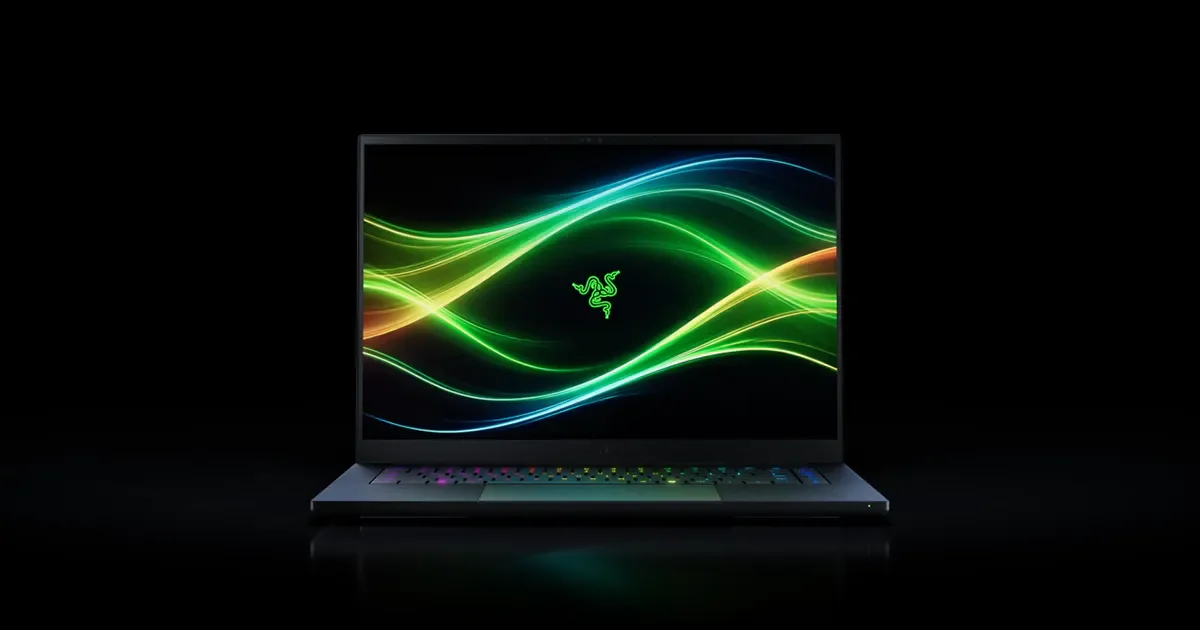
아래 제품은 얇은 고성능 RTX 노트북 계열로, ComfyUI 이미지 생성과 크리에이터 작업을 한 장비에서 묶고 싶은 사람에게 연결되는 후보입니다. 실제 구매 전에는 판매 페이지에서 GPU 세대, VRAM, RAM, SSD, 운영체제 포함 여부를 꼭 다시 확인해야 합니다.
출처: Tongyi-MAI Z-Image-Turbo 모델 카드, Comfy-Org z_image_turbo, ComfyUI #13933, CivitDeck #887, stable-diffusion.cpp
오과장입니다. 오늘 볼 조합은 Z-Image-Turbo를 ComfyUI에서 돌릴 때 RTX 4070 12GB급 노트북이 현실적인 출발선인가입니다. 결론부터 말하면 6GB 그래픽카드로도 낮은 해상도와 타협하면 맛은 볼 수 있지만, 매일 쓰는 이미지 생성 장비로는 12GB부터 봐야 합니다. 16GB 이상이면 해상도와 여유가 생기고, 24GB급은 큰 캔버스와 여러 모델을 섞는 작업에서 스트레스가 확 줄어듭니다.
Z-Image-Turbo 자체는 공식 모델 카드에서 16GB VRAM 소비자 장비에 편하게 들어간다고 설명합니다. 하지만 최근 ComfyUI 이슈에서는 6GB VRAM 환경에서 1920x1088 생성이 버겁고, Dynamic VRAM을 켜도 최종 VAE 디코딩 단계에서 CUDA 타임아웃이 났다는 사례가 나왔습니다. 그래서 입문은 RTX 4060 8GB도 가능하지만 추천 구매선은 RTX 4070 12GB, 오래 쓸 작업용은 RTX 4080/4090/5090 노트북급 16GB 이상입니다.
이 도구가 뭔가요?
Z-Image-Turbo는 Tongyi-MAI가 공개한 6B 규모 이미지 생성 모델입니다. Turbo 버전은 8번의 계산 단계만으로 이미지를 뽑도록 증류된 모델이라, 같은 계열의 큰 이미지 모델보다 빠른 반응을 노립니다. ComfyUI에서는 노드 기반 워크플로우로 불러와 프롬프트, 해상도, VAE, 후처리 노드를 이어 붙여 씁니다.
용어 먼저 정리
CUDA는 NVIDIA 그래픽카드에서 AI 계산을 빠르게 돌리는 기술입니다. VRAM은 그래픽카드 전용 메모리라서 모델, 잠재 이미지, VAE 처리 공간이 여기로 올라갑니다. ComfyUI는 이미지 생성 과정을 블록처럼 연결하는 프로그램입니다. checkpoint는 모델 파일, VAE는 AI가 만든 압축 이미지를 실제 이미지로 풀어내는 부품, quantization은 모델을 더 작은 숫자 표현으로 줄여 메모리를 아끼는 방식입니다.
왜 지금 이 조합을 봐야 하나요?
Z-Image-Turbo는 모델 카드에서 “16G VRAM 소비자 장비에 편하게 들어간다”고 안내합니다. 또 Hugging Face의 Comfy-Org 배포 페이지는 ComfyUI용 워크플로우를 연결하고, 한 달 다운로드 수가 260만 회 이상으로 표시됩니다. 즉 초보자가 “요즘 이미지 생성 뭐 깔아볼까?”라고 검색했을 때 실제로 마주칠 확률이 높은 모델입니다.
문제는 “모델이 들어간다”와 “내가 원하는 크기의 이미지를 안정적으로 만든다”가 같지 않다는 점입니다. 이미지 생성은 텍스트 LLM처럼 모델 파일만 VRAM에 올리고 끝나는 일이 아닙니다. 해상도를 올리면 잠재 이미지 크기가 커지고, VAE 디코딩 단계에서 추가 메모리와 시간이 들어갑니다. 그래서 6GB, 8GB, 12GB의 체감 차이가 꽤 크게 납니다.
실사용 사례에서 나온 기준
최근 7일 안의 커뮤니티 신호를 보면 선이 조금 뚜렷합니다. 2026년 5월 16일 ComfyUI 이슈 #13933에서는 MSI GTX 980 Ti 6GB 환경에서 Z-Image를 1920x1088로 돌릴 때 이전 버전보다 낮은 해상도만 안정적이었다는 보고가 올라왔습니다. 로그에는 총 VRAM 6144MB, ZImageTEModel 로드, Lumina2 11739MB staged, VAE 디코딩 중 CUDA 타임아웃이 함께 보입니다. 이건 “6GB도 무조건 안 된다”가 아니라, 6GB는 고해상도에서 마지막 단계가 병목이 된다는 쪽으로 읽어야 합니다.
같은 기간 CivitDeck 이슈 #887은 ComfyUI의 /system_stats를 읽어 GPU 스펙에 따라 VRAM 관리, 배치 크기, 정밀도 조언을 띄우자는 제안입니다. 글 안에서 “VRAM 최적화와 OOM 오류가 흔한 ComfyUI 불만”이라고 적고, 12GB 모델이 8GB VRAM에 맞지 않는 상황을 미리 경고해야 한다는 예시를 듭니다. 이것도 실제 이용자가 가장 많이 막히는 지점이 VRAM이라는 뜻입니다.
또 ComfyUI #13934에서는 Z-Image 로컬 배포 패키지와 여러 커스텀 노드가 섞인 환경에서 노드 속성 누락 오류가 보고됐습니다. 성능 이슈는 아니지만 초보자가 ComfyUI를 처음 만질 때 “모델만 받으면 끝”이 아니라 워크플로우, 커스텀 노드, 경로 정리가 같이 필요하다는 점을 보여줍니다.
6GB: 1024px 안팎과 낮은 설정으로 실험용입니다. 8GB: 입문은 가능하지만 해상도와 후처리에 자주 타협합니다. 12GB: RTX 4070 노트북급부터 매일 쓰기 편해집니다. 16GB 이상: 큰 해상도, 업스케일, 여러 노드 조합을 넣어도 덜 불안합니다.
최소 사양과 권장 사양은 다릅니다
최소 사양을 너무 낮게 잡으면 “켜지긴 하는데 느리고 자주 실패하는” 상태가 됩니다. Z-Image-Turbo가 효율적인 모델인 건 맞지만, ComfyUI에서는 모델, 텍스트 인코더, VAE, 커스텀 노드, 이미지 해상도가 같이 움직입니다. 그래서 오래된 6GB GPU는 낮은 해상도 데모용으로 보고, 새로 장비를 산다면 12GB VRAM을 기준점으로 잡는 편이 낫습니다.
RTX 4060 8GB, RAM 32GB, SSD 여유 200GB. 해상도와 업스케일을 낮춰야 합니다.
RTX 4070 12GB급, RAM 32GB 이상. 1024~1536px 작업을 비교적 편하게 봅니다.
RTX 4080/4090/5090 노트북 16GB 이상, RAM 64GB, SSD 2TB. 큰 워크플로우에 맞습니다.
맥 계열과 NVIDIA 계열의 체감 차이
맥도 Metal 기반으로 이미지 생성 도구를 돌릴 수 있지만, ComfyUI에서 Z-Image-Turbo를 처음 다루는 초보자에게는 NVIDIA 쪽이 자료와 플러그인 호환성 면에서 편합니다. 공식 ComfyUI Windows Desktop 문서도 Windows 설치 흐름에서 NVIDIA GPU를 권장 선택지로 안내합니다. 맥은 조용하고 전력 효율이 좋지만, CUDA 전용 최적화나 커뮤니티 워크플로우를 그대로 따라 할 때 막히는 경우가 있습니다.
반대로 NVIDIA 노트북은 팬 소음, 발열, 전원 어댑터 의존도가 큽니다. RTX 4070 12GB 이상을 고르는 이유도 최고 속도만이 아닙니다. 실패를 줄이고, 해상도를 낮추는 시간을 줄이고, VAE 디코딩에서 멈추는 일을 줄이기 위한 선택입니다.
설정은 어디부터 낮춰야 하나요?
VRAM이 부족하면 먼저 해상도를 낮춥니다. 1920x1088에서 실패한다면 1344x768, 1152x768, 1024x1024처럼 내려보는 게 빠릅니다. 그 다음은 배치 크기를 1로 고정하고, 업스케일이나 후처리 노드를 잠시 빼야 합니다. VAE 디코딩에서 멈추면 VAE tiling, tiled decode, 저해상도 생성 후 별도 업스케일 같은 우회가 도움이 됩니다.
또 커스텀 노드를 많이 깔아둔 ComfyUI 환경에서는 오류 원인을 찾기 어렵습니다. 처음에는 공식 워크플로우 하나만 가져와서 성공시키고, 그 다음 노드를 하나씩 더하는 순서가 안전합니다. 모델 파일을 여러 경로에 복사해 두면 버전이 섞이니 ComfyUI/models/checkpoints, ComfyUI/models/vae, ComfyUI/models/text_encoders처럼 폴더를 정해두는 편이 좋습니다.
설치/세팅 흐름
- Windows라면 ComfyUI Desktop 또는 포터블 버전을 설치합니다. GPU 선택에서는 NVIDIA를 고릅니다.
- NVIDIA 드라이버를 최신 안정 버전으로 올리고, ComfyUI 로그에서 CUDA가 잡히는지 확인합니다.
- Comfy-Org/z_image_turbo의 워크플로우 링크를 열어 필요한 모델 파일 위치를 확인합니다.
- 모델 파일은
ComfyUI/models/checkpoints또는 워크플로우가 요구하는 폴더에 넣고, VAE와 텍스트 인코더가 따로 필요하면 각각의 폴더에 둡니다. - 첫 실행은 1024px 안팎, batch 1, 업스케일 없음으로 시작합니다. 성공하면 해상도와 후처리를 한 단계씩 올립니다.
- 오류가 나면 전체를 갈아엎기 전에 로그에서
CUDA out of memory,launch timed out, 누락 노드 이름을 먼저 확인합니다.
되는 것 / 어려운 것
RTX 4070 12GB 이상에서 1장씩 생성, 중간 해상도 작업, 기본 워크플로우 반복, 프롬프트 실험은 충분히 현실적입니다.
6GB GPU로 큰 해상도, 여러 후처리 노드, 업스케일, 긴 워크플로우를 한 번에 넣는 건 실패 확률이 높습니다.
사도 되는 사람 / 보류할 사람
RTX 4070 12GB 이상 노트북을 사도 되는 사람은 ComfyUI를 자주 켜고, 로컬 이미지 생성으로 썸네일, 제품 콘셉트, 블로그 이미지, 프롬프트 실험을 반복할 사람입니다. 특히 외장 GPU 데스크톱을 둘 공간이 없고, 노트북 한 대로 편집과 생성 작업을 같이 하려면 12GB 이상 GPU가 의미 있습니다.
보류할 사람도 분명합니다. 이미지 생성이 가끔 재미로 하는 수준이라면 클라우드나 기존 PC로 먼저 테스트하는 게 낫습니다. 8GB 노트북을 이미 갖고 있다면 당장 교체하지 말고 낮은 해상도로 워크플로우를 익히는 편이 좋습니다. 6GB 이하 구형 GPU라면 “돌아가느냐”보다 “얼마나 자주 멈추느냐”를 먼저 생각해야 합니다.
자주 하는 질문
Q. RTX 4060 8GB로 Z-Image-Turbo를 못 돌리나요?
못 돌린다는 뜻은 아닙니다. 다만 1024px 안팎, batch 1, 후처리 최소화부터 시작해야 하고, 큰 해상도에서는 실패를 감수해야 합니다.
Q. 12GB와 16GB 차이가 큽니까?
이미지 생성에서는 꽤 큽니다. 12GB는 기본 작업의 안정선이고, 16GB 이상은 해상도와 노드 조합을 올릴 때 여유를 줍니다.
Q. RAM은 얼마나 봐야 하나요?
최소 32GB를 권합니다. ComfyUI, 브라우저, 모델 다운로드, 편집 프로그램을 같이 켜면 16GB는 금방 답답해집니다.
Q. SSD는 왜 중요합니까?
Z-Image뿐 아니라 VAE, LoRA, 업스케일러, 다른 체크포인트를 받기 시작하면 수십~수백 GB가 금방 찹니다. 1TB는 기본, 작업용은 2TB가 편합니다.
Q. stable-diffusion.cpp로도 가능한가요?
stable-diffusion.cpp는 Z-Image와 GGUF, CUDA, Metal 등을 지원하는 경량 런타임입니다. 다만 초보자가 워크플로우를 눈으로 조립하며 배우기에는 ComfyUI가 더 직관적입니다.
구매 판단
이번 글의 기준으로 보면 Z-Image-Turbo용 새 노트북은 RTX 4070 12GB 이상, RAM 32GB 이상, SSD 1TB 이상이 하한선입니다. “AI 이미지 생성도 하고 게임과 영상 편집도 한다”면 RTX 4080/4090/5090급 고성능 노트북이 더 오래 갑니다. 다만 가격이 크게 올라가므로, 단순 입문자는 12GB VRAM 제품부터 보는 쪽이 더 합리적입니다.
아래 제품은 얇은 고성능 RTX 노트북 계열로, ComfyUI 이미지 생성과 크리에이터 작업을 한 장비에서 묶고 싶은 사람에게 연결되는 후보입니다. 실제 구매 전에는 판매 페이지에서 GPU 세대, VRAM, RAM, SSD, 운영체제 포함 여부를 꼭 다시 확인해야 합니다.
출처: Tongyi-MAI Z-Image-Turbo 모델 카드, Comfy-Org z_image_turbo, ComfyUI #13933, CivitDeck #887, stable-diffusion.cpp
오과장입니다. 오늘 볼 조합은 Z-Image-Turbo를 ComfyUI에서 돌릴 때 RTX 4070 12GB급 노트북이 현실적인 출발선인가입니다. 결론부터 말하면 6GB 그래픽카드로도 낮은 해상도와 타협하면 맛은 볼 수 있지만, 매일 쓰는 이미지 생성 장비로는 12GB부터 봐야 합니다. 16GB 이상이면 해상도와 여유가 생기고, 24GB급은 큰 캔버스와 여러 모델을 섞는 작업에서 스트레스가 확 줄어듭니다.
Z-Image-Turbo 자체는 공식 모델 카드에서 16GB VRAM 소비자 장비에 편하게 들어간다고 설명합니다. 하지만 최근 ComfyUI 이슈에서는 6GB VRAM 환경에서 1920x1088 생성이 버겁고, Dynamic VRAM을 켜도 최종 VAE 디코딩 단계에서 CUDA 타임아웃이 났다는 사례가 나왔습니다. 그래서 입문은 RTX 4060 8GB도 가능하지만 추천 구매선은 RTX 4070 12GB, 오래 쓸 작업용은 RTX 4080/4090/5090 노트북급 16GB 이상입니다.
이 도구가 뭔가요?
Z-Image-Turbo는 Tongyi-MAI가 공개한 6B 규모 이미지 생성 모델입니다. Turbo 버전은 8번의 계산 단계만으로 이미지를 뽑도록 증류된 모델이라, 같은 계열의 큰 이미지 모델보다 빠른 반응을 노립니다. ComfyUI에서는 노드 기반 워크플로우로 불러와 프롬프트, 해상도, VAE, 후처리 노드를 이어 붙여 씁니다.
용어 먼저 정리
CUDA는 NVIDIA 그래픽카드에서 AI 계산을 빠르게 돌리는 기술입니다. VRAM은 그래픽카드 전용 메모리라서 모델, 잠재 이미지, VAE 처리 공간이 여기로 올라갑니다. ComfyUI는 이미지 생성 과정을 블록처럼 연결하는 프로그램입니다. checkpoint는 모델 파일, VAE는 AI가 만든 압축 이미지를 실제 이미지로 풀어내는 부품, quantization은 모델을 더 작은 숫자 표현으로 줄여 메모리를 아끼는 방식입니다.
왜 지금 이 조합을 봐야 하나요?
Z-Image-Turbo는 모델 카드에서 “16G VRAM 소비자 장비에 편하게 들어간다”고 안내합니다. 또 Hugging Face의 Comfy-Org 배포 페이지는 ComfyUI용 워크플로우를 연결하고, 한 달 다운로드 수가 260만 회 이상으로 표시됩니다. 즉 초보자가 “요즘 이미지 생성 뭐 깔아볼까?”라고 검색했을 때 실제로 마주칠 확률이 높은 모델입니다.
문제는 “모델이 들어간다”와 “내가 원하는 크기의 이미지를 안정적으로 만든다”가 같지 않다는 점입니다. 이미지 생성은 텍스트 LLM처럼 모델 파일만 VRAM에 올리고 끝나는 일이 아닙니다. 해상도를 올리면 잠재 이미지 크기가 커지고, VAE 디코딩 단계에서 추가 메모리와 시간이 들어갑니다. 그래서 6GB, 8GB, 12GB의 체감 차이가 꽤 크게 납니다.
실사용 사례에서 나온 기준
최근 7일 안의 커뮤니티 신호를 보면 선이 조금 뚜렷합니다. 2026년 5월 16일 ComfyUI 이슈 #13933에서는 MSI GTX 980 Ti 6GB 환경에서 Z-Image를 1920x1088로 돌릴 때 이전 버전보다 낮은 해상도만 안정적이었다는 보고가 올라왔습니다. 로그에는 총 VRAM 6144MB, ZImageTEModel 로드, Lumina2 11739MB staged, VAE 디코딩 중 CUDA 타임아웃이 함께 보입니다. 이건 “6GB도 무조건 안 된다”가 아니라, 6GB는 고해상도에서 마지막 단계가 병목이 된다는 쪽으로 읽어야 합니다.
같은 기간 CivitDeck 이슈 #887은 ComfyUI의 /system_stats를 읽어 GPU 스펙에 따라 VRAM 관리, 배치 크기, 정밀도 조언을 띄우자는 제안입니다. 글 안에서 “VRAM 최적화와 OOM 오류가 흔한 ComfyUI 불만”이라고 적고, 12GB 모델이 8GB VRAM에 맞지 않는 상황을 미리 경고해야 한다는 예시를 듭니다. 이것도 실제 이용자가 가장 많이 막히는 지점이 VRAM이라는 뜻입니다.
또 ComfyUI #13934에서는 Z-Image 로컬 배포 패키지와 여러 커스텀 노드가 섞인 환경에서 노드 속성 누락 오류가 보고됐습니다. 성능 이슈는 아니지만 초보자가 ComfyUI를 처음 만질 때 “모델만 받으면 끝”이 아니라 워크플로우, 커스텀 노드, 경로 정리가 같이 필요하다는 점을 보여줍니다.
6GB: 1024px 안팎과 낮은 설정으로 실험용입니다. 8GB: 입문은 가능하지만 해상도와 후처리에 자주 타협합니다. 12GB: RTX 4070 노트북급부터 매일 쓰기 편해집니다. 16GB 이상: 큰 해상도, 업스케일, 여러 노드 조합을 넣어도 덜 불안합니다.
최소 사양과 권장 사양은 다릅니다
최소 사양을 너무 낮게 잡으면 “켜지긴 하는데 느리고 자주 실패하는” 상태가 됩니다. Z-Image-Turbo가 효율적인 모델인 건 맞지만, ComfyUI에서는 모델, 텍스트 인코더, VAE, 커스텀 노드, 이미지 해상도가 같이 움직입니다. 그래서 오래된 6GB GPU는 낮은 해상도 데모용으로 보고, 새로 장비를 산다면 12GB VRAM을 기준점으로 잡는 편이 낫습니다.
RTX 4060 8GB, RAM 32GB, SSD 여유 200GB. 해상도와 업스케일을 낮춰야 합니다.
RTX 4070 12GB급, RAM 32GB 이상. 1024~1536px 작업을 비교적 편하게 봅니다.
RTX 4080/4090/5090 노트북 16GB 이상, RAM 64GB, SSD 2TB. 큰 워크플로우에 맞습니다.
맥 계열과 NVIDIA 계열의 체감 차이
맥도 Metal 기반으로 이미지 생성 도구를 돌릴 수 있지만, ComfyUI에서 Z-Image-Turbo를 처음 다루는 초보자에게는 NVIDIA 쪽이 자료와 플러그인 호환성 면에서 편합니다. 공식 ComfyUI Windows Desktop 문서도 Windows 설치 흐름에서 NVIDIA GPU를 권장 선택지로 안내합니다. 맥은 조용하고 전력 효율이 좋지만, CUDA 전용 최적화나 커뮤니티 워크플로우를 그대로 따라 할 때 막히는 경우가 있습니다.
반대로 NVIDIA 노트북은 팬 소음, 발열, 전원 어댑터 의존도가 큽니다. RTX 4070 12GB 이상을 고르는 이유도 최고 속도만이 아닙니다. 실패를 줄이고, 해상도를 낮추는 시간을 줄이고, VAE 디코딩에서 멈추는 일을 줄이기 위한 선택입니다.
설정은 어디부터 낮춰야 하나요?
VRAM이 부족하면 먼저 해상도를 낮춥니다. 1920x1088에서 실패한다면 1344x768, 1152x768, 1024x1024처럼 내려보는 게 빠릅니다. 그 다음은 배치 크기를 1로 고정하고, 업스케일이나 후처리 노드를 잠시 빼야 합니다. VAE 디코딩에서 멈추면 VAE tiling, tiled decode, 저해상도 생성 후 별도 업스케일 같은 우회가 도움이 됩니다.
또 커스텀 노드를 많이 깔아둔 ComfyUI 환경에서는 오류 원인을 찾기 어렵습니다. 처음에는 공식 워크플로우 하나만 가져와서 성공시키고, 그 다음 노드를 하나씩 더하는 순서가 안전합니다. 모델 파일을 여러 경로에 복사해 두면 버전이 섞이니 ComfyUI/models/checkpoints, ComfyUI/models/vae, ComfyUI/models/text_encoders처럼 폴더를 정해두는 편이 좋습니다.
설치/세팅 흐름
- Windows라면 ComfyUI Desktop 또는 포터블 버전을 설치합니다. GPU 선택에서는 NVIDIA를 고릅니다.
- NVIDIA 드라이버를 최신 안정 버전으로 올리고, ComfyUI 로그에서 CUDA가 잡히는지 확인합니다.
- Comfy-Org/z_image_turbo의 워크플로우 링크를 열어 필요한 모델 파일 위치를 확인합니다.
- 모델 파일은
ComfyUI/models/checkpoints또는 워크플로우가 요구하는 폴더에 넣고, VAE와 텍스트 인코더가 따로 필요하면 각각의 폴더에 둡니다. - 첫 실행은 1024px 안팎, batch 1, 업스케일 없음으로 시작합니다. 성공하면 해상도와 후처리를 한 단계씩 올립니다.
- 오류가 나면 전체를 갈아엎기 전에 로그에서
CUDA out of memory,launch timed out, 누락 노드 이름을 먼저 확인합니다.
되는 것 / 어려운 것
RTX 4070 12GB 이상에서 1장씩 생성, 중간 해상도 작업, 기본 워크플로우 반복, 프롬프트 실험은 충분히 현실적입니다.
6GB GPU로 큰 해상도, 여러 후처리 노드, 업스케일, 긴 워크플로우를 한 번에 넣는 건 실패 확률이 높습니다.
사도 되는 사람 / 보류할 사람
RTX 4070 12GB 이상 노트북을 사도 되는 사람은 ComfyUI를 자주 켜고, 로컬 이미지 생성으로 썸네일, 제품 콘셉트, 블로그 이미지, 프롬프트 실험을 반복할 사람입니다. 특히 외장 GPU 데스크톱을 둘 공간이 없고, 노트북 한 대로 편집과 생성 작업을 같이 하려면 12GB 이상 GPU가 의미 있습니다.
보류할 사람도 분명합니다. 이미지 생성이 가끔 재미로 하는 수준이라면 클라우드나 기존 PC로 먼저 테스트하는 게 낫습니다. 8GB 노트북을 이미 갖고 있다면 당장 교체하지 말고 낮은 해상도로 워크플로우를 익히는 편이 좋습니다. 6GB 이하 구형 GPU라면 “돌아가느냐”보다 “얼마나 자주 멈추느냐”를 먼저 생각해야 합니다.
자주 하는 질문
Q. RTX 4060 8GB로 Z-Image-Turbo를 못 돌리나요?
못 돌린다는 뜻은 아닙니다. 다만 1024px 안팎, batch 1, 후처리 최소화부터 시작해야 하고, 큰 해상도에서는 실패를 감수해야 합니다.
Q. 12GB와 16GB 차이가 큽니까?
이미지 생성에서는 꽤 큽니다. 12GB는 기본 작업의 안정선이고, 16GB 이상은 해상도와 노드 조합을 올릴 때 여유를 줍니다.
Q. RAM은 얼마나 봐야 하나요?
최소 32GB를 권합니다. ComfyUI, 브라우저, 모델 다운로드, 편집 프로그램을 같이 켜면 16GB는 금방 답답해집니다.
Q. SSD는 왜 중요합니까?
Z-Image뿐 아니라 VAE, LoRA, 업스케일러, 다른 체크포인트를 받기 시작하면 수십~수백 GB가 금방 찹니다. 1TB는 기본, 작업용은 2TB가 편합니다.
Q. stable-diffusion.cpp로도 가능한가요?
stable-diffusion.cpp는 Z-Image와 GGUF, CUDA, Metal 등을 지원하는 경량 런타임입니다. 다만 초보자가 워크플로우를 눈으로 조립하며 배우기에는 ComfyUI가 더 직관적입니다.
구매 판단
이번 글의 기준으로 보면 Z-Image-Turbo용 새 노트북은 RTX 4070 12GB 이상, RAM 32GB 이상, SSD 1TB 이상이 하한선입니다. “AI 이미지 생성도 하고 게임과 영상 편집도 한다”면 RTX 4080/4090/5090급 고성능 노트북이 더 오래 갑니다. 다만 가격이 크게 올라가므로, 단순 입문자는 12GB VRAM 제품부터 보는 쪽이 더 합리적입니다.
아래 제품은 얇은 고성능 RTX 노트북 계열로, ComfyUI 이미지 생성과 크리에이터 작업을 한 장비에서 묶고 싶은 사람에게 연결되는 후보입니다. 실제 구매 전에는 판매 페이지에서 GPU 세대, VRAM, RAM, SSD, 운영체제 포함 여부를 꼭 다시 확인해야 합니다.
출처: Tongyi-MAI Z-Image-Turbo 모델 카드, Comfy-Org z_image_turbo, ComfyUI #13933, CivitDeck #887, stable-diffusion.cpp
오과장입니다. 오늘 볼 조합은 Z-Image-Turbo를 ComfyUI에서 돌릴 때 RTX 4070 12GB급 노트북이 현실적인 출발선인가입니다. 결론부터 말하면 6GB 그래픽카드로도 낮은 해상도와 타협하면 맛은 볼 수 있지만, 매일 쓰는 이미지 생성 장비로는 12GB부터 봐야 합니다. 16GB 이상이면 해상도와 여유가 생기고, 24GB급은 큰 캔버스와 여러 모델을 섞는 작업에서 스트레스가 확 줄어듭니다.
Z-Image-Turbo 자체는 공식 모델 카드에서 16GB VRAM 소비자 장비에 편하게 들어간다고 설명합니다. 하지만 최근 ComfyUI 이슈에서는 6GB VRAM 환경에서 1920x1088 생성이 버겁고, Dynamic VRAM을 켜도 최종 VAE 디코딩 단계에서 CUDA 타임아웃이 났다는 사례가 나왔습니다. 그래서 입문은 RTX 4060 8GB도 가능하지만 추천 구매선은 RTX 4070 12GB, 오래 쓸 작업용은 RTX 4080/4090/5090 노트북급 16GB 이상입니다.
이 도구가 뭔가요?
Z-Image-Turbo는 Tongyi-MAI가 공개한 6B 규모 이미지 생성 모델입니다. Turbo 버전은 8번의 계산 단계만으로 이미지를 뽑도록 증류된 모델이라, 같은 계열의 큰 이미지 모델보다 빠른 반응을 노립니다. ComfyUI에서는 노드 기반 워크플로우로 불러와 프롬프트, 해상도, VAE, 후처리 노드를 이어 붙여 씁니다.
용어 먼저 정리
CUDA는 NVIDIA 그래픽카드에서 AI 계산을 빠르게 돌리는 기술입니다. VRAM은 그래픽카드 전용 메모리라서 모델, 잠재 이미지, VAE 처리 공간이 여기로 올라갑니다. ComfyUI는 이미지 생성 과정을 블록처럼 연결하는 프로그램입니다. checkpoint는 모델 파일, VAE는 AI가 만든 압축 이미지를 실제 이미지로 풀어내는 부품, quantization은 모델을 더 작은 숫자 표현으로 줄여 메모리를 아끼는 방식입니다.
왜 지금 이 조합을 봐야 하나요?
Z-Image-Turbo는 모델 카드에서 “16G VRAM 소비자 장비에 편하게 들어간다”고 안내합니다. 또 Hugging Face의 Comfy-Org 배포 페이지는 ComfyUI용 워크플로우를 연결하고, 한 달 다운로드 수가 260만 회 이상으로 표시됩니다. 즉 초보자가 “요즘 이미지 생성 뭐 깔아볼까?”라고 검색했을 때 실제로 마주칠 확률이 높은 모델입니다.
문제는 “모델이 들어간다”와 “내가 원하는 크기의 이미지를 안정적으로 만든다”가 같지 않다는 점입니다. 이미지 생성은 텍스트 LLM처럼 모델 파일만 VRAM에 올리고 끝나는 일이 아닙니다. 해상도를 올리면 잠재 이미지 크기가 커지고, VAE 디코딩 단계에서 추가 메모리와 시간이 들어갑니다. 그래서 6GB, 8GB, 12GB의 체감 차이가 꽤 크게 납니다.
실사용 사례에서 나온 기준
최근 7일 안의 커뮤니티 신호를 보면 선이 조금 뚜렷합니다. 2026년 5월 16일 ComfyUI 이슈 #13933에서는 MSI GTX 980 Ti 6GB 환경에서 Z-Image를 1920x1088로 돌릴 때 이전 버전보다 낮은 해상도만 안정적이었다는 보고가 올라왔습니다. 로그에는 총 VRAM 6144MB, ZImageTEModel 로드, Lumina2 11739MB staged, VAE 디코딩 중 CUDA 타임아웃이 함께 보입니다. 이건 “6GB도 무조건 안 된다”가 아니라, 6GB는 고해상도에서 마지막 단계가 병목이 된다는 쪽으로 읽어야 합니다.
같은 기간 CivitDeck 이슈 #887은 ComfyUI의 /system_stats를 읽어 GPU 스펙에 따라 VRAM 관리, 배치 크기, 정밀도 조언을 띄우자는 제안입니다. 글 안에서 “VRAM 최적화와 OOM 오류가 흔한 ComfyUI 불만”이라고 적고, 12GB 모델이 8GB VRAM에 맞지 않는 상황을 미리 경고해야 한다는 예시를 듭니다. 이것도 실제 이용자가 가장 많이 막히는 지점이 VRAM이라는 뜻입니다.
또 ComfyUI #13934에서는 Z-Image 로컬 배포 패키지와 여러 커스텀 노드가 섞인 환경에서 노드 속성 누락 오류가 보고됐습니다. 성능 이슈는 아니지만 초보자가 ComfyUI를 처음 만질 때 “모델만 받으면 끝”이 아니라 워크플로우, 커스텀 노드, 경로 정리가 같이 필요하다는 점을 보여줍니다.
6GB: 1024px 안팎과 낮은 설정으로 실험용입니다. 8GB: 입문은 가능하지만 해상도와 후처리에 자주 타협합니다. 12GB: RTX 4070 노트북급부터 매일 쓰기 편해집니다. 16GB 이상: 큰 해상도, 업스케일, 여러 노드 조합을 넣어도 덜 불안합니다.
최소 사양과 권장 사양은 다릅니다
최소 사양을 너무 낮게 잡으면 “켜지긴 하는데 느리고 자주 실패하는” 상태가 됩니다. Z-Image-Turbo가 효율적인 모델인 건 맞지만, ComfyUI에서는 모델, 텍스트 인코더, VAE, 커스텀 노드, 이미지 해상도가 같이 움직입니다. 그래서 오래된 6GB GPU는 낮은 해상도 데모용으로 보고, 새로 장비를 산다면 12GB VRAM을 기준점으로 잡는 편이 낫습니다.
RTX 4060 8GB, RAM 32GB, SSD 여유 200GB. 해상도와 업스케일을 낮춰야 합니다.
RTX 4070 12GB급, RAM 32GB 이상. 1024~1536px 작업을 비교적 편하게 봅니다.
RTX 4080/4090/5090 노트북 16GB 이상, RAM 64GB, SSD 2TB. 큰 워크플로우에 맞습니다.
맥 계열과 NVIDIA 계열의 체감 차이
맥도 Metal 기반으로 이미지 생성 도구를 돌릴 수 있지만, ComfyUI에서 Z-Image-Turbo를 처음 다루는 초보자에게는 NVIDIA 쪽이 자료와 플러그인 호환성 면에서 편합니다. 공식 ComfyUI Windows Desktop 문서도 Windows 설치 흐름에서 NVIDIA GPU를 권장 선택지로 안내합니다. 맥은 조용하고 전력 효율이 좋지만, CUDA 전용 최적화나 커뮤니티 워크플로우를 그대로 따라 할 때 막히는 경우가 있습니다.
반대로 NVIDIA 노트북은 팬 소음, 발열, 전원 어댑터 의존도가 큽니다. RTX 4070 12GB 이상을 고르는 이유도 최고 속도만이 아닙니다. 실패를 줄이고, 해상도를 낮추는 시간을 줄이고, VAE 디코딩에서 멈추는 일을 줄이기 위한 선택입니다.
설정은 어디부터 낮춰야 하나요?
VRAM이 부족하면 먼저 해상도를 낮춥니다. 1920x1088에서 실패한다면 1344x768, 1152x768, 1024x1024처럼 내려보는 게 빠릅니다. 그 다음은 배치 크기를 1로 고정하고, 업스케일이나 후처리 노드를 잠시 빼야 합니다. VAE 디코딩에서 멈추면 VAE tiling, tiled decode, 저해상도 생성 후 별도 업스케일 같은 우회가 도움이 됩니다.
또 커스텀 노드를 많이 깔아둔 ComfyUI 환경에서는 오류 원인을 찾기 어렵습니다. 처음에는 공식 워크플로우 하나만 가져와서 성공시키고, 그 다음 노드를 하나씩 더하는 순서가 안전합니다. 모델 파일을 여러 경로에 복사해 두면 버전이 섞이니 ComfyUI/models/checkpoints, ComfyUI/models/vae, ComfyUI/models/text_encoders처럼 폴더를 정해두는 편이 좋습니다.
설치/세팅 흐름
- Windows라면 ComfyUI Desktop 또는 포터블 버전을 설치합니다. GPU 선택에서는 NVIDIA를 고릅니다.
- NVIDIA 드라이버를 최신 안정 버전으로 올리고, ComfyUI 로그에서 CUDA가 잡히는지 확인합니다.
- Comfy-Org/z_image_turbo의 워크플로우 링크를 열어 필요한 모델 파일 위치를 확인합니다.
- 모델 파일은
ComfyUI/models/checkpoints또는 워크플로우가 요구하는 폴더에 넣고, VAE와 텍스트 인코더가 따로 필요하면 각각의 폴더에 둡니다. - 첫 실행은 1024px 안팎, batch 1, 업스케일 없음으로 시작합니다. 성공하면 해상도와 후처리를 한 단계씩 올립니다.
- 오류가 나면 전체를 갈아엎기 전에 로그에서
CUDA out of memory,launch timed out, 누락 노드 이름을 먼저 확인합니다.
되는 것 / 어려운 것
RTX 4070 12GB 이상에서 1장씩 생성, 중간 해상도 작업, 기본 워크플로우 반복, 프롬프트 실험은 충분히 현실적입니다.
6GB GPU로 큰 해상도, 여러 후처리 노드, 업스케일, 긴 워크플로우를 한 번에 넣는 건 실패 확률이 높습니다.
사도 되는 사람 / 보류할 사람
RTX 4070 12GB 이상 노트북을 사도 되는 사람은 ComfyUI를 자주 켜고, 로컬 이미지 생성으로 썸네일, 제품 콘셉트, 블로그 이미지, 프롬프트 실험을 반복할 사람입니다. 특히 외장 GPU 데스크톱을 둘 공간이 없고, 노트북 한 대로 편집과 생성 작업을 같이 하려면 12GB 이상 GPU가 의미 있습니다.
보류할 사람도 분명합니다. 이미지 생성이 가끔 재미로 하는 수준이라면 클라우드나 기존 PC로 먼저 테스트하는 게 낫습니다. 8GB 노트북을 이미 갖고 있다면 당장 교체하지 말고 낮은 해상도로 워크플로우를 익히는 편이 좋습니다. 6GB 이하 구형 GPU라면 “돌아가느냐”보다 “얼마나 자주 멈추느냐”를 먼저 생각해야 합니다.
자주 하는 질문
Q. RTX 4060 8GB로 Z-Image-Turbo를 못 돌리나요?
못 돌린다는 뜻은 아닙니다. 다만 1024px 안팎, batch 1, 후처리 최소화부터 시작해야 하고, 큰 해상도에서는 실패를 감수해야 합니다.
Q. 12GB와 16GB 차이가 큽니까?
이미지 생성에서는 꽤 큽니다. 12GB는 기본 작업의 안정선이고, 16GB 이상은 해상도와 노드 조합을 올릴 때 여유를 줍니다.
Q. RAM은 얼마나 봐야 하나요?
최소 32GB를 권합니다. ComfyUI, 브라우저, 모델 다운로드, 편집 프로그램을 같이 켜면 16GB는 금방 답답해집니다.
Q. SSD는 왜 중요합니까?
Z-Image뿐 아니라 VAE, LoRA, 업스케일러, 다른 체크포인트를 받기 시작하면 수십~수백 GB가 금방 찹니다. 1TB는 기본, 작업용은 2TB가 편합니다.
Q. stable-diffusion.cpp로도 가능한가요?
stable-diffusion.cpp는 Z-Image와 GGUF, CUDA, Metal 등을 지원하는 경량 런타임입니다. 다만 초보자가 워크플로우를 눈으로 조립하며 배우기에는 ComfyUI가 더 직관적입니다.
구매 판단
이번 글의 기준으로 보면 Z-Image-Turbo용 새 노트북은 RTX 4070 12GB 이상, RAM 32GB 이상, SSD 1TB 이상이 하한선입니다. “AI 이미지 생성도 하고 게임과 영상 편집도 한다”면 RTX 4080/4090/5090급 고성능 노트북이 더 오래 갑니다. 다만 가격이 크게 올라가므로, 단순 입문자는 12GB VRAM 제품부터 보는 쪽이 더 합리적입니다.
아래 제품은 얇은 고성능 RTX 노트북 계열로, ComfyUI 이미지 생성과 크리에이터 작업을 한 장비에서 묶고 싶은 사람에게 연결되는 후보입니다. 실제 구매 전에는 판매 페이지에서 GPU 세대, VRAM, RAM, SSD, 운영체제 포함 여부를 꼭 다시 확인해야 합니다.
출처: Tongyi-MAI Z-Image-Turbo 모델 카드, Comfy-Org z_image_turbo, ComfyUI #13933, CivitDeck #887, stable-diffusion.cpp