오과장입니다. 요즘 백엔드 엔지니어, 데이터 분석가, 컴퓨터공학과 전공생들 사이에서 구글 검색창을 가장 뜨겁게 달구는 키워드가 바로 'ThinkPad T14 Gen 6'과 '온보드 RAM 16GB'의 진실입니다.
"14인치 가볍고 튼튼하니까 16GB 옵션 사서 쓰다가 부족하면 나중에 램 하나 더 꽂으면 되지 않나?" 이렇게 생각하고 결제 버튼 눌렀다간 며칠 뒤 박스 뜯고 피눈물 흘립니다. 최신 슬림 랩탑 트렌드가 고속 LPDDR5X 메모리를 메인보드에 납땜(On-board)하는 방식으로 넘어가면서, 출고 시 16GB는 영원히 16GB로 끝납니다. 램 추가 슬롯 자체가 아예 없기 때문입니다.
윈도우 11 기본 부팅에만 4.5GB를 먹습니다. 여기에 로컬 도커(Docker Desktop) 올리고, 파이참(PyCharm)이나 VS Code 띄우고, 크롬 탭 30개에 사내 슬랙과 노션 켜는 순간 메모리 점유율은 93%를 돌파합니다. 시스템은 헐떡이며 SSD 스왑(Swap) 메모리를 끌어다 쓰기 시작하고, 모래시계가 돌며 빌드 타임이 3배로 늘어납니다. 오늘 오과장이 실무 개발 환경 기준에서 왜 32GB RAM이 필수인지, 온보드 납땜 모델과 듀얼 슬롯 확장형 모델(E16/E14)을 어떻게 구별해 사야 돈을 날리지 않는지 명쾌하게 짚어드립니다.
- 최신 씽크패드 T14s 및 일부 T14 라인업은 LPDDR5X 온보드 납땜 구조로 사후 램 증설이 물리적으로 불가능합니다.
- 도커(Docker), WSL2, IDE, 웹 브라우저를 동시에 굴리는 개발 실무 환경에선 16GB는 심각한 병목을 유발합니다. 최소 32GB 구성을 확보해야 3년 이상 스트레스가 없습니다.
- 예산 150만원 안팎에서 자유로운 램 확장이 필요하다면, 듀얼 SO-DIMM 슬롯(최대 64GB 확장)을 제공하는 씽크패드 E16 / E14 라인업이 가장 현명한 실속형 대안입니다.
- 트랙포인트(빨콩)의 독보적 코딩 생산성과 군용 규격(MIL-STD-810H) 내구성은 씽크패드만의 대체 불가능한 무기입니다.
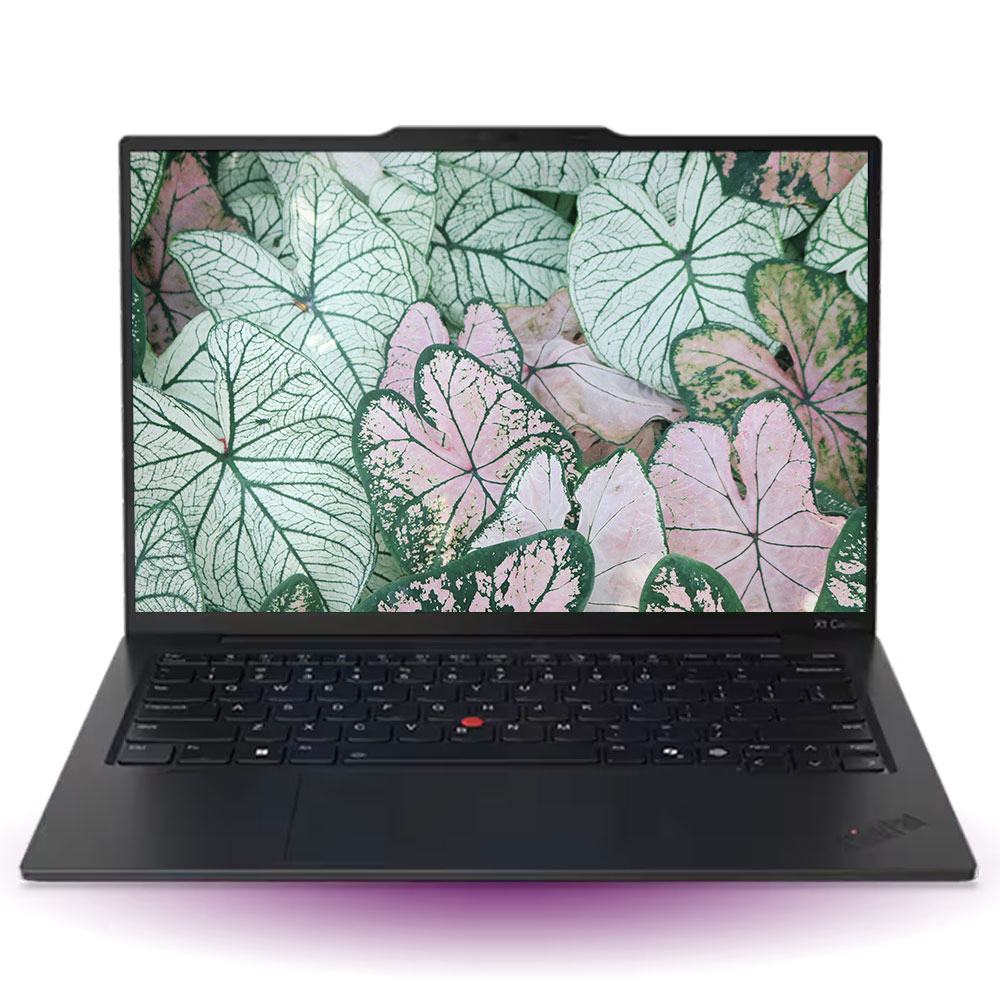
온보드 RAM vs 슬롯 확장형: 개발자가 반드시 알아야 할 하드웨어 팩트
노트북 제조사들이 온보드(LPDDR5X) 메모리를 선호하는 이유는 명확합니다. 두께를 2~3mm 줄일 수 있고, 전력 소모를 아끼며 대역폭을 7500MT/s 이상으로 끌어올릴 수 있기 때문입니다. 가벼운 문서 작성과 웹서핑만 하는 일반 사무직에게는 좋은 선택입니다.
하지만 개발자는 다릅니다. 개발자의 메모리 부족은 단순한 버벅임이 아니라 '프로젝트 빌드 중단'과 '컨테이너 다운'으로 직결됩니다. 16GB 머신에서 스프링 부트(Spring Boot) 백엔드와 리액트(React) 프론트엔드를 동시 로컬 구동하면 여유 메모리가 1GB 미만으로 곤두박질칩니다. 이때 OS는 가상 메모리(페이징 파일)를 SSD에 마구 쓰기 시작하는데, 이로 인해 SSD 수명이 갉아먹히고 마우스 커서가 뚝뚝 끊기는 프리징이 발생합니다.
- 온보드 모델 (T14s 계열): 출고 후 램 업그레이드 절대 불가. 처음 구매할 때 반드시 32GB 옵션으로 CTO 주문하거나 기성품을 선택해야만 합니다.
- 듀얼 슬롯 모델 (E16 / E14 G2~G3 계열): SO-DIMM 슬롯 2개가 살아 있어, 16GB 기본 모델을 사서 저렴한 시금치 램으로 32GB나 64GB까지 자가 증설이 가능합니다.
- 도커 & WSL2 실측 점유: Docker Desktop 4GB 할당 + WSL2 4GB + 크롬/슬랙 5GB = 기본 13GB 이상 상시 점유. 16GB 머신에선 숨 쉴 틈이 없습니다.
- 쿨링 및 발열 관리: 라이젠(Ryzen) 고효율 프로세서 탑재 모델의 경우 전력 대비 발열이 낮아 장시간 풀로드 컴파일에서도 스로틀링 없이 꾸준한 클럭을 유지합니다.
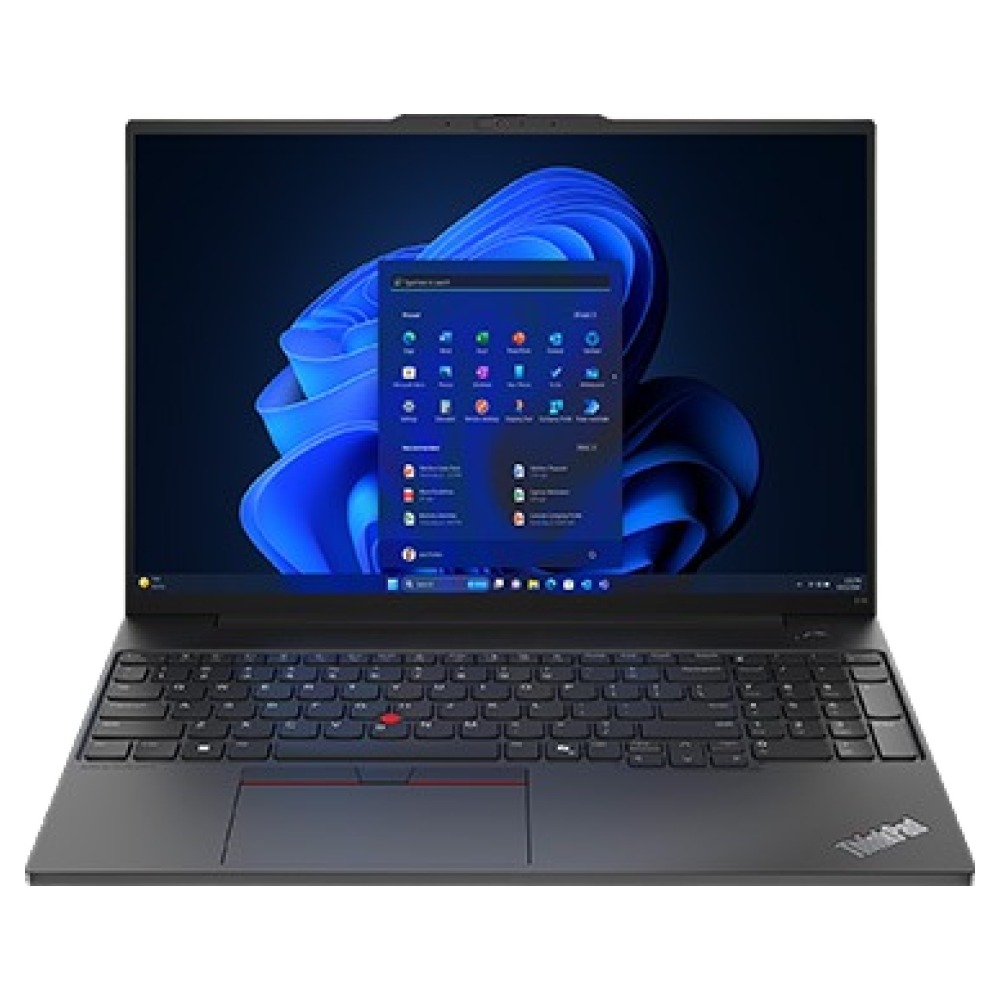
🔥 [실시간 특가] 씽크패드 32GB RAM 확장 지원 모델 재고 확인
빨콩과 쫀득한 키보드: 개발자가 맥북 대신 씽크패드를 고집하는 이유
"요즘 개발자들 다 맥북 프로 쓰는 거 아니었나요?" 네, 프론트엔드나 iOS 개발자는 맥북을 많이 씁니다. 하지만 엔터프라이즈 사내망 인트라넷, C/C++ 시스템 프로그래밍, 윈도우 기반 사내 보안 솔루션(DRM)을 강제 적용받는 환경에선 맥북은 예쁜 장식품에 불과합니다.
씽크패드가 수십 년간 엔지니어들의 영혼의 파트너로 군림한 핵심은 키보드입니다. 맥북의 얕은 나비식·가위식 키보드를 하루 10시간 치고 나면 손가락 관절 마디마디가 쑤십니다. 반면 씽크패드는 1.5mm 수준의 넉넉한 키 스트로크와 쫀득한 반발력의 러버돔을 품고 있습니다. 손가락을 얹고 장문의 코드를 칠 때 타건 피로도가 차원이 다릅니다.
키보드 정중앙에 박힌 '빨간 모자(트랙포인트)'는 생산성의 정점입니다. 코딩 도중 마우스로 손을 옮길 필요 없이, F와 J 키에 검지를 둔 채 빨콩만 살짝 밀면 커서가 원하는 라인으로 꽂힙니다. 마우스로 손이 왕복하는 하루 수백 번의 1초가 쌓여 개발 집중도를 극대화합니다.
- 강력 추천: 도커, 가상머신, 데이터 파이프라인을 로컬에서 쾌적하게 돌려야 하는 백엔드/풀스택 엔지니어
- 강력 추천: 사내 보안 프로그램(DRM, 백신, VPN) 설치가 필수라 윈도우 OS 기반의 단단한 비즈니스 랩탑이 필요한 직장인
- 강력 추천: 하루 수천 줄의 코드를 작성하며 손목 관절 통증 없이 깊은 타건감과 빨콩의 빠른 조작을 원하는 개발자
- 비추천: 1kg 초반의 가벼운 무게만 보고 매일 에코백에 넣어 카페만 다니려는 라이트 유저 (LG 그램 추천)
- 비추천: 고사양 3D 스팀 패키지 게임 풀옵션 구동이 최우선 목적인 게이머 (외장 RTX 탑재 게이밍 랩탑 추천)
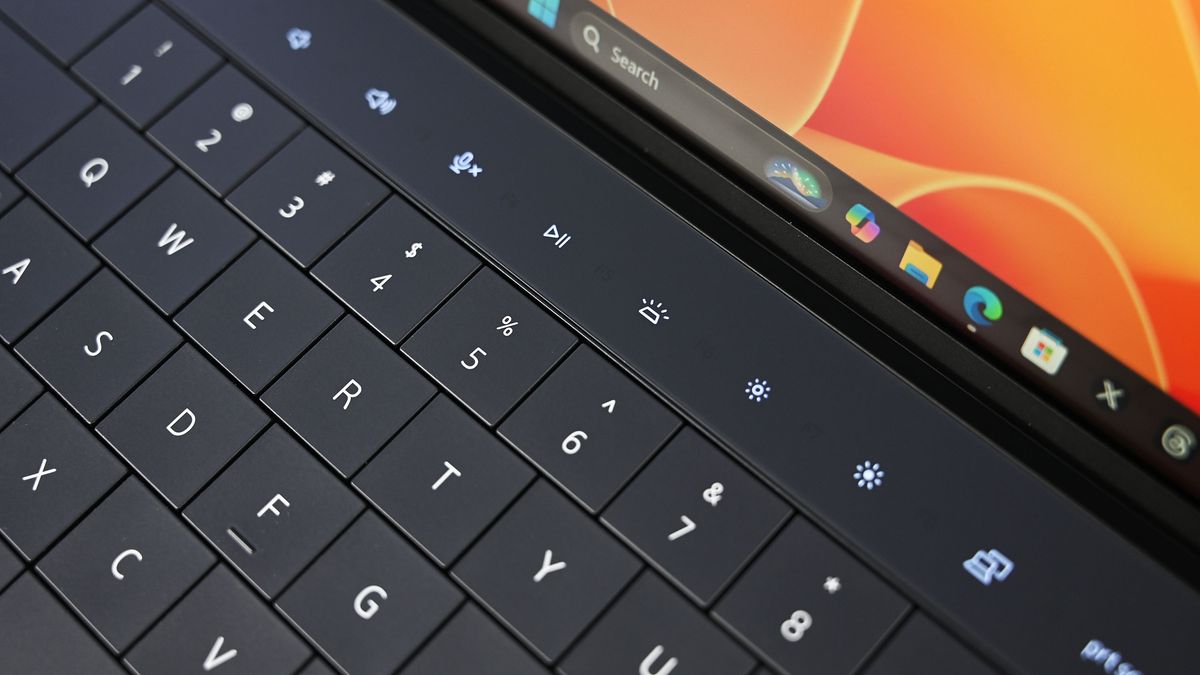
구매 전 체크: 실패 없는 씽크패드 선택 공식
개발 실무용으로 씽크패드를 고를 때 오과장이 권장하는 3단계 필터링 공식입니다:
1. 무조건 32GB 이상 확보 가능한가? 온보드 16GB 고정 모델은 피하세요. T14 신형을 산다면 처음부터 32GB 탑재 모델을 선택하고, 가성비를 노린다면 슬롯 확장이 가능한 E16/E14 라인업에 램을 추가하세요.
2. 디스플레이 밝기가 최소 300nits 이상인가? 씽크패드 저가형 기본 옵션에 간혹 250nits 45% NTSC 패널이 섞여 있습니다. 이 패널은 색이 바래 보이고 야외나 밝은 형광등 아래에서 눈이 침침합니다. 반드시 300nits 이상, sRGB 100% 옵션인지 스펙표를 대조하세요.
3. RJ-45 유선 랜포트 탑재 여부: 무선 와이파이만 있는 노트북은 서버실 세팅이나 패킷 캡처, 대용량 DB 덤프 다운로드 시 불안정합니다. 측면에 유선 랜 포트가 온전히 박혀 있는 모델이 실무에서 돈값을 톡톡히 합니다.
Q. T시리즈와 E시리즈 중 무엇을 골라야 할까요?
A. 출장과 외부 미팅이 잦아 가벼운 무게와 마그네슘 하우징의 딴딴한 마감이 필수라면 T14(32GB 옵션)를, 150만원 이하 가성비로 듀얼 램 슬롯 자가 확장과 16인치 널찍한 코딩 화면을 원한다면 E16이 정답입니다.
Q. 인텔과 라이젠 중 개발용으론 어떤 CPU가 나은가요?
A. 배터리 효율과 멀티코어 연속 렌더링/컴파일 발열 면에서는 라이젠(Ryzen) 계열이 체감 만족도가 높습니다. 특정 인텔 전용 가상화 기술이나 썬더볼트4 고대역폭 직결이 필수라면 인텔 코어 울트라를 권합니다.
Q. 윈도우에서 WSL2 리눅스 구동 시 발열은 어떤가요?
A. 씽크패드의 쿨링 설계는 비즈니스 풀로드를 상정해 키보드 상판으로 열기가 직접 올라오지 않도록 후면/측면 배기를 집중합니다. 장시간 도커 빌드 시에도 팜레스트가 쾌적합니다.
👉 레노버 씽크패드 공식 파트너스 최저가 & 실시간 재고 확인하기
출처 참고: 레노버 공식 씽크패드 T시리즈 및 E시리즈 기술 백서, 하드웨어 분해 유지보수 매뉴얼(HMM), Docker Desktop 시스템 요구 권장 사양, 쿠팡 파트너스 실시간 가격 및 공식 유통 규격 대조.