오과장입니다. 이번 주에 볼 주제는 하나입니다. 맥미니 M4 Pro 32GB급에서 Phosphene으로 LTX-Video 로컬 AI 영상 생성을 어디까지 돌릴 수 있느냐입니다.
요즘 로컬 AI 글이 많아졌지만, 대부분은 “이 모델이 나왔다”에서 끝납니다. 실제로 중요한 건 다릅니다. 내 책상 위 장비에서 설치가 되는지, 메모리가 버티는지, 결과물이 쓸 만한지, 그리고 어떤 작업은 포기해야 하는지입니다.
Phosphene은 이 질문에 꽤 좋은 사례입니다. Apple Silicon 맥에서 LTX 2.3을 MLX로 돌리고, Pinokio로 설치를 단순화한 로컬 영상·오디오 생성 패널이기 때문입니다.
짧은 답변: 맥미니 M4 Pro 32GB로 Phosphene LTX-Video를 돌릴 수 있나
맥미니 M4 Pro 32GB로 Phosphene LTX-Video 로컬 AI 영상 생성은 가능합니다. 다만 32GB 메모리는 입문용 하한선에 가깝기 때문에 낮은 해상도, 짧은 클립, Draft 중심 테스트에 맞습니다.
1280×704 표준 생성이나 Q8 High 품질, 긴 영상 생성까지 안정적으로 노리려면 Mac Studio 64GB 이상 또는 NVIDIA RTX 워크스테이션이 더 적합합니다.
| 항목 | 맥미니 M4 Pro 32GB 기준 | 권장 판단 |
|---|---|---|
| Phosphene 설치 | Pinokio 기반 설치 가능 | 초기 모델 다운로드 용량 확보 필요 |
| LTX-Video Draft 생성 | 짧은 클립·낮은 해상도 테스트에 적합 | 입문자에게 추천 |
| 1280×704 Standard | 메모리 여유가 빠듯할 수 있음 | 반복 작업용으로는 64GB 이상 권장 |
| Q8 High / 긴 영상 | 32GB에서는 권장하지 않음 | Mac Studio 64GB 이상 또는 NVIDIA GPU 권장 |
왜 하필 Phosphene과 맥미니 M4 Pro 32GB인가
Phosphene의 핵심은 “맥에서 영상 생성이 된다”가 아닙니다. 영상과 오디오를 한 번에 생성하는 LTX 2.3을 Apple Silicon에서 로컬로 돌린다는 점입니다. 일반적인 로컬 비디오 모델은 영상을 먼저 만들고, 소리는 나중에 TTS나 효과음으로 따로 붙이는 경우가 많습니다.
Phosphene 설명에 따르면 LTX 2.3은 영상과 오디오를 같은 diffusion 과정에서 생성합니다. 발소리, 입 모양, 배경음이 프레임 단위로 묶이는 구조라서, 쇼츠 초안이나 제품 콘셉트 영상 만들 때 “무음 클립을 만든 뒤 소리를 따로 붙이는” 번거로움이 줄어듭니다.
이 지점에서 맥미니 M4 Pro 32GB가 검색 키워드로 의미가 생깁니다. 가격은 맥스튜디오보다 낮고, 전력·소음 부담은 작고, Apple Silicon 전용 MLX 앱을 돌릴 수 있습니다. 다만 32GB는 넉넉한 장비가 아니라 입문 가능한 하한선에 가깝습니다.
설치는 Pinokio 기준으로 보는 게 현실적입니다
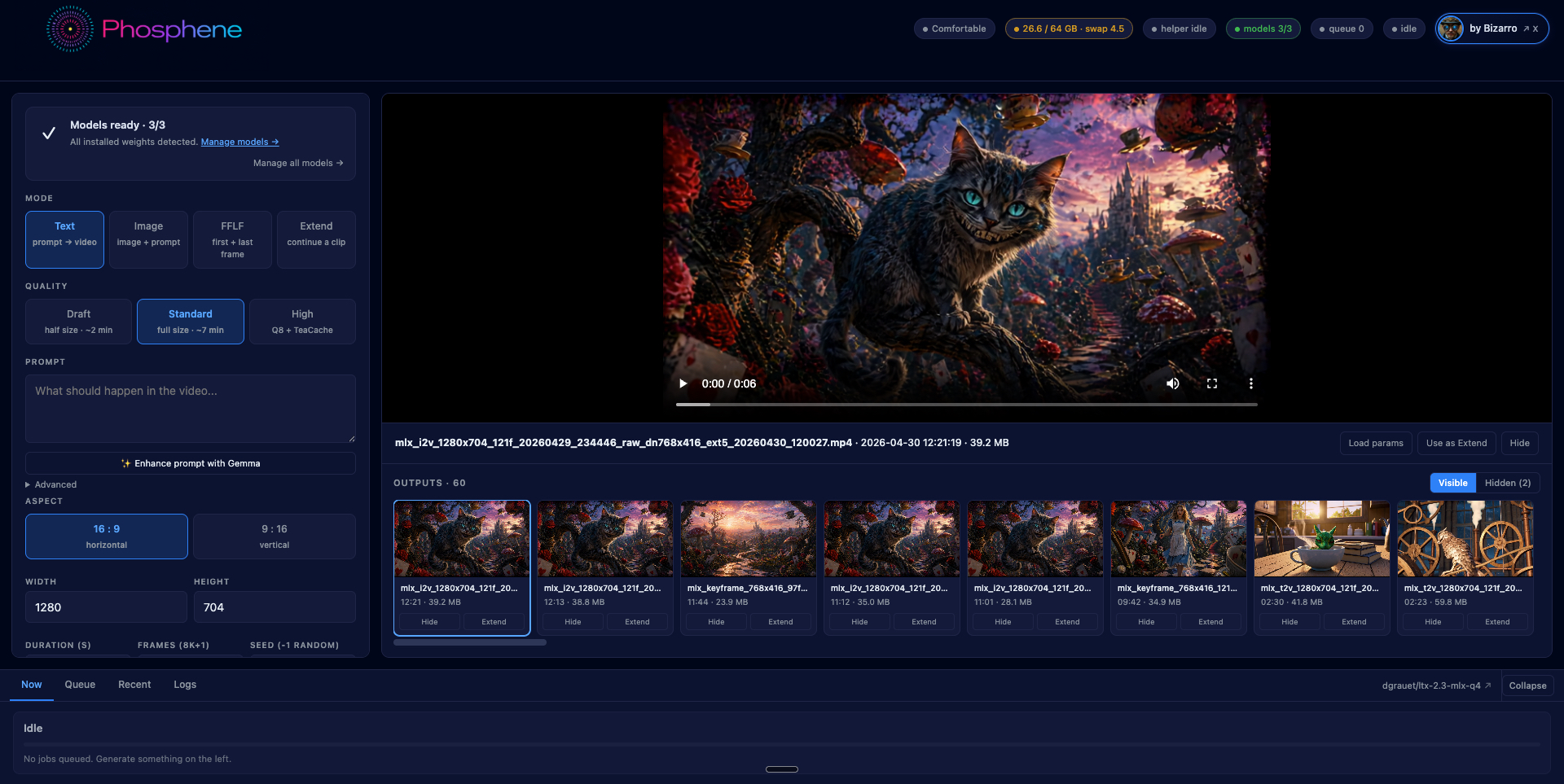
Phosphene은 Pinokio에서 설치하는 흐름을 권장합니다. Discover에서 Phosphene을 추가하고 Install을 누르면 Python 3.11 환경, MLX 파이프라인, codec 패치, 모델 다운로드를 묶어서 처리하는 구조입니다.
초기 다운로드 용량은 가볍지 않습니다. Q4 LTX 2.3 모델이 약 25GB, Gemma 3 12B 4-bit 프롬프트 보강용 인코더가 약 7.5GB 수준으로 안내됩니다. Q8 고품질 모델까지 받으면 추가로 약 25GB가 더 필요합니다.
설치 경로와 다운로드 위치
처음 접근은 Pinokio가 가장 쉽습니다. 터미널에 익숙하지 않은 사람은 Pinokio에서 Phosphene 저장소를 추가하고 설치하는 방식이 낫습니다. 공식 저장소와 모델 경로는 아래처럼 정리할 수 있습니다.
# Phosphene 공식 GitHub
https://github.com/mrbizarro/phosphene

# LTX-Video 공식 GitHub
https://github.com/Lightricks/LTX-Video

# Pinokio에서 설치할 때 입력할 저장소 URL
https://github.com/mrbizarro/phosphene

# Hugging Face 다운로드가 느릴 때
# huggingface.co/settings/tokens 에서 read token을 만든 뒤
# Phosphene 설정 또는 hf auth login으로 인증
수동 설치를 해보고 싶다면 저장소 기준 흐름은 아래와 같습니다. 다만 이 글을 읽는 대부분의 사용자는 Pinokio 설치가 더 안전합니다. Python, MLX, codec 패치, 모델 다운로드가 한 번에 엮여 있기 때문입니다.
git clone https://github.com/mrbizarro/phosphene.git
cd phosphene

git clone https://github.com/dgrauet/ltx-2-mlx.git ltx-2-mlx
cd ltx-2-mlx
uv venv --python 3.11 --seed env
./env/bin/pip install ./packages/ltx-core-mlx ./packages/ltx-pipelines-mlx
cd ..

./ltx-2-mlx/env/bin/python3.11 patch_ltx_codec.py
./ltx-2-mlx/env/bin/python3.11 mlx_ltx_panel.py
# 브라우저에서 http://127.0.0.1:8198 접속
32GB 맥미니에서 되는 것과 욕심내면 안 되는 것
Phosphene의 하드웨어 티어는 꽤 솔직합니다. 48GB 미만은 Compact로 분류되고, 48~79GB가 Comfortable, 80GB 이상부터 더 긴 클립과 Q8 고품질 모드가 여유로워집니다. 공개 설명 기준으로 표준 1280×704 생성은 피크 메모리가 약 22GiB, Q8 High 모드는 약 38GiB까지 올라갑니다.
그러면 맥미니 M4 Pro 32GB는 어디에 놓일까요. 답은 분명합니다. Phosphene을 맛보고, 짧은 로컬 AI 영상 생성 워크플로우를 익히는 용도입니다. 텍스트→비디오, 이미지→비디오를 작은 해상도나 짧은 클립으로 반복 테스트하는 데는 의미가 있습니다.
반대로 1280×704 표준 품질을 계속 돌리거나, Q8 High 모드, first-frame/last-frame 같은 무거운 기능을 기대하면 답답할 가능성이 큽니다. 이 정도부터는 Mac Studio 64GB 이상, 혹은 NVIDIA RTX 4090/5090급 워크스테이션이 더 자연스럽습니다.
프롬프트는 ‘화면’만 쓰면 실패합니다
LTX 2.3의 재미있는 점은 오디오입니다. 그래서 프롬프트도 영상 설명만 쓰면 안 됩니다. “숲속 마법사”라고 쓰면 조용한 장면이 나올 수 있지만, “낮은 속삭임, 장작 타는 소리, 멀리서 들리는 올빼미 울음”처럼 소리까지 써야 결과가 살아납니다.
이건 맥미니 같은 작은 장비에서 특히 중요합니다. 한 번 생성에 몇 분씩 걸리기 때문에, 프롬프트를 대충 쓰고 계속 재생성하면 시간이 바로 녹습니다. 처음부터 장면, 움직임, 카메라, 소리, 분위기를 같이 넣어야 합니다.
실제 작업 흐름은 이렇게 잡는 게 맞습니다
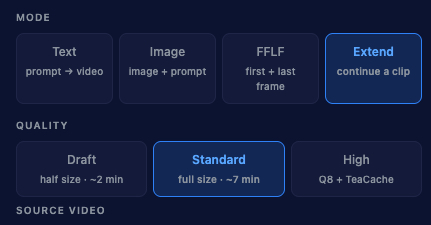
맥미니 M4 Pro 32GB를 기준으로 한다면, 작업 순서는 욕심을 줄이는 쪽이 좋습니다. 먼저 Draft 모드에서 낮은 해상도와 짧은 길이로 장면을 잡습니다. 마음에 드는 seed와 프롬프트를 찾은 뒤 Standard로 한두 번만 올립니다.
이미지가 있는 사람은 image-to-video가 더 현실적입니다. 제품 사진, 캐릭터 콘셉트, 썸네일 이미지를 먼저 만들고, Phosphene으로 5초 안팎의 움직임과 소리를 붙이는 방식입니다. 완성본이라기보다 “영상 초안” 또는 “광고 콘셉트 테스트”에 가깝게 쓰면 만족도가 올라갑니다.
반대로 긴 영상, 사람 얼굴 클로즈업, 정확한 입 모양, 텍스트가 많이 들어간 화면은 아직 조심해야 합니다. 로컬 AI 영상 생성은 좋아졌지만, 완성형 편집물을 바로 뽑는 단계라기보다는 아이디어를 빠르게 보는 단계입니다.
구매 전에 확인할 것
맥미니를 바로 사기 전에 메모리 구성을 먼저 봐야 합니다. 이 글의 기준은 맥미니 M4 Pro 32GB지만, Phosphene을 자주 쓸 생각이라면 64GB 이상 장비와 가격 차이를 같이 비교해야 합니다.
- 가볍게 실험: 맥미니 M4 Pro 32GB도 시작점으로 가능
- 1280×704 Standard 반복 생성: 64GB 이상 권장
- Q8 High, 긴 영상, ComfyUI 병행: Mac Studio 64GB 이상 또는 NVIDIA RTX 워크스테이션 권장
- 클라우드 대체 목적: 맥미니보다 워크스테이션급 장비가 안전
쿠팡에서는 같은 맥미니라도 메모리와 저장공간 구성에 따라 가격 차이가 큽니다. 로컬 AI 용도라면 SSD보다 메모리를 먼저 보는 편이 안전합니다.
맥미니를 사도 되는 사람, 바로 맥스튜디오로 가야 하는 사람
맥미니 M4 Pro 32GB가 맞는 사람은 분명합니다. 로컬 LLM, Whisper, TTS, 간단한 이미지 생성, 그리고 Phosphene 같은 Apple Silicon 전용 영상 생성 도구를 조용한 책상 위 실험실처럼 굴리고 싶은 사람입니다. 팬 소음과 전기요금보다 꾸준히 켜두는 안정성이 중요한 사람에게 맞습니다.
하지만 매일 영상 생성 결과물을 뽑아야 하거나, Q8 모델을 자주 돌리거나, ComfyUI에서 Wan·Hunyuan·LTX를 섞어 쓰려면 32GB 맥미니는 금방 좁아집니다. 그때는 Mac Studio 64GB 이상, 또는 CUDA 기반 NVIDIA 워크스테이션을 보는 게 맞습니다.
정리하면, 맥미니 M4 Pro 32GB는 “로컬 AI 영상 생성 입문기”로는 꽤 매력적입니다. 다만 전문가용 생성 머신이라고 부르기엔 메모리 여유가 부족합니다. Phosphene을 돌려보고 싶은 사람에게는 시작점이지만, 매일 결과물을 뽑는 사람에게는 중간 단계입니다.
공식 설명보다 더 중요한 건 커뮤니티 테스트입니다
이 주제에서 공식 문서는 출발점일 뿐입니다. 실제 판단은 Reddit, GitHub Issue, Pull Request, X 테스트 영상, Discord 로그에서 나옵니다. 특히 로컬 AI 영상 생성은 일주일만 지나도 모델 버전, 메모리 사용량, 설치 스크립트가 바뀔 수 있습니다.
이번 Phosphene 사례에서 가장 쓸모 있었던 정보도 공식 홍보 문구가 아니라 Reddit 공유글이었습니다. Apple Silicon RAM에 따라 기능을 제한한다는 점, 32GB는 Compact에 가깝다는 점, 64GB부터 1280×704 기준이 편해진다는 점, Q8 High는 더 큰 메모리를 요구한다는 식의 정보가 구매 판단에 직접 연결됩니다.
| 확인할 커뮤니티 신호 | 왜 중요한가 | 구매 판단에 미치는 영향 |
|---|---|---|
| Reddit 실사용 후기 | OOM, 설치 실패, 생성 시간 같은 현실 문제가 드러납니다. | 32GB로 충분한지, 64GB 이상이 필요한지 판단합니다. |
| GitHub Issue | 설치 스크립트, MLX 버전, 모델 다운로드 문제를 확인할 수 있습니다. | 초보자가 바로 설치해도 되는 상태인지 판단합니다. |
| X/Threads 테스트 영상 | 실제 출력물 품질과 실패 패턴을 빠르게 볼 수 있습니다. | 상업용 결과물인지, 초안용인지 구분합니다. |
그래서 앞으로 이 시리즈는 공식 홈페이지보다 커뮤니티 테스트를 우선해서 봐야 합니다. 공식 페이지는 링크와 설치 경로 확인용, 커뮤니티는 실제 구매 판단용입니다.
참고한 공개 자료
- mrbizarro/phosphene GitHub — Apple Silicon용 Phosphene 패널, Pinokio 설치, MLX 기반 설명
- Lightricks LTX-Video — LTX-2의 synchronized audio+video 생성 설명
- Reddit r/StableDiffusion Phosphene 소개 글 — Apple Silicon 메모리 티어와 사용 사례
자주 하는 질문
맥미니 M4 Pro 32GB로 LTX-Video를 실행할 수 있나요?
실행은 가능합니다. 다만 32GB는 Phosphene 기준으로 Compact에 가까운 구성이므로 낮은 해상도와 짧은 클립 중심으로 접근하는 것이 좋습니다.
Phosphene은 ComfyUI보다 쉬운가요?
Phosphene은 Apple Silicon에서 LTX 2.3을 패널 방식으로 쓰는 도구라 ComfyUI 노드 그래프보다 진입 장벽이 낮습니다. 대신 세밀한 워크플로우 제어는 ComfyUI가 더 유리합니다.
맥미니와 Mac Studio 중 로컬 AI 영상 생성에는 무엇이 더 좋나요?
가볍게 테스트할 목적이면 맥미니 M4 Pro 32GB도 의미가 있습니다. 하지만 Phosphene Standard 품질을 자주 쓰거나 Q8 High, 긴 영상 생성을 원하면 Mac Studio 64GB 이상이 더 적합합니다.
NVIDIA 워크스테이션이 필요한 경우는 언제인가요?
Wan, Hunyuan, ComfyUI 대형 워크플로우, 고해상도 영상 생성, CUDA 최적화 모델을 자주 돌린다면 NVIDIA RTX 기반 워크스테이션이 더 안정적입니다.
결론
맥미니 M4 Pro 32GB로 Phosphene과 LTX-Video를 돌리는 건 “가능하냐/불가능하냐”보다 “어느 선까지 기대하느냐”의 문제입니다. 짧은 로컬 AI 영상 생성, 이미지 애니메이션, 소리까지 붙은 콘셉트 테스트는 충분히 매력적입니다. 다만 고해상도·고품질·긴 영상까지 한 번에 기대하면 Mac Studio나 NVIDIA 워크스테이션이 더 맞습니다.
그래서 이 조합은 이런 사람에게 추천합니다. 클라우드 구독 없이 내 책상 위에서 AI 영상 생성 실험을 해보고 싶은 사람, 조용한 맥 환경을 선호하는 사람, 그리고 “이 정도면 나도 로컬 AI 제작 환경을 만들어볼까?” 하고 첫 장비를 찾는 사람입니다.