오과장입니다. 첫 맥북을 고르는 분들은 스펙표보다 먼저 "이 기능들이 내 일상에서 바로 체감되느냐"를 봐야 덜 후회합니다. 서울리안 영상이 짚은 방향처럼, 처음 맥에 들어오는 분이라면 화려한 벤치마크보다 기본 앱 연동, 창 정리, 파일 공유, 배터리 체감 같은 생활 기능이 만족도를 더 크게 갈라놓습니다.
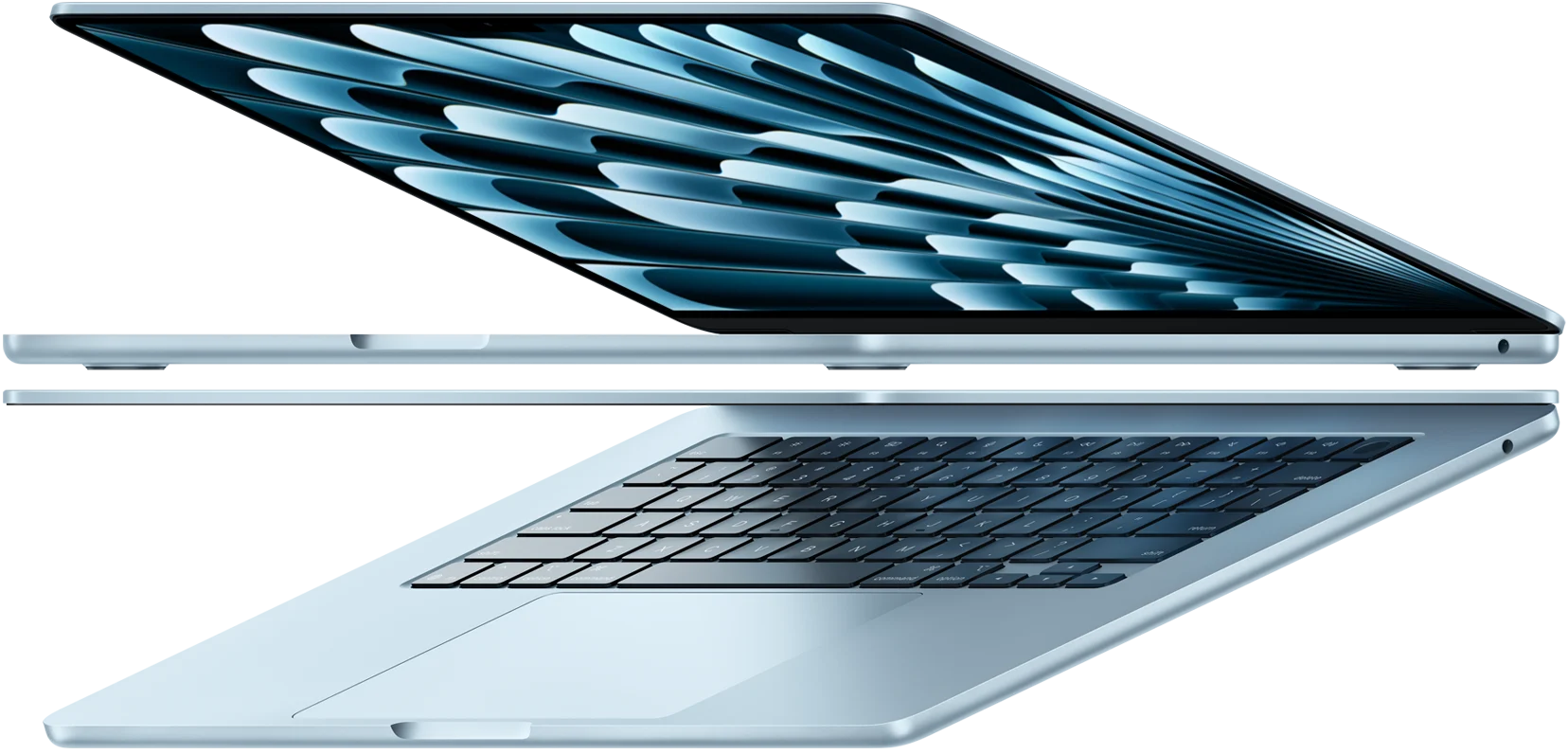
첫 번째 맥이라면 왜 맥북 에어가 계속 언급될까요
괜히 그렇지 않습니다. 맥북 에어 라인은 무게 부담이 적고, 팬이 없어 조용하고, 문서·브라우저·회의·가벼운 편집까지 한 대로 버티기 쉬운 편입니다. 특히 윈도우 노트북에서 넘어오는 분들은 아이폰과의 연동, 배터리 유지력, 터치패드 완성도에서 바로 차이를 느끼는 경우가 많습니다.
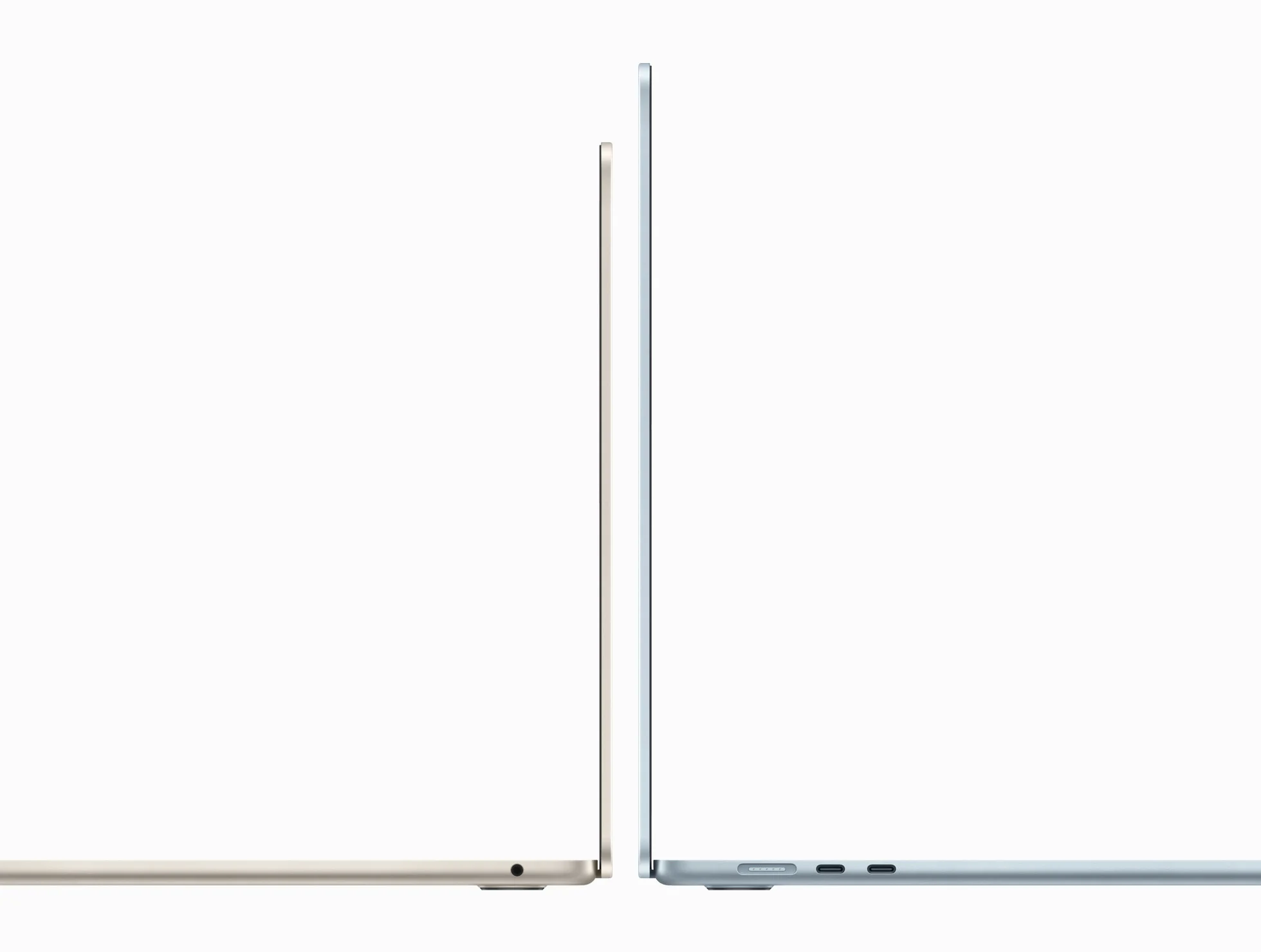
반대로 포트가 적고, 업그레이드가 사실상 불가능하며, 게임/특정 업무용 프로그램 호환성은 미리 확인해야 합니다. 그러니까 결론은 간단합니다. 첫 맥북으로는 편하지만, 아무 생각 없이 사면 안 되는 제품이라는 겁니다.
서울리안 영상 기준, 먼저 익혀두면 체감이 큰 7가지 포인트
- 파인더(Finder): 윈도우의 탐색기 역할입니다. 폴더 구조와 태그만 익혀도 적응 속도가 확 올라갑니다.
- 에어드롭(AirDrop): 아이폰 사진·파일을 빠르게 주고받을 수 있어 입문자 만족도가 높습니다.
- 스포트라이트(Spotlight): 앱 실행, 파일 검색, 간단 계산까지 한 번에 됩니다.
- 트랙패드 제스처: 창 전환, Mission Control, 데스크톱 이동이 손에 익으면 생산성이 확 좋아집니다.
- 아이폰 미러링/연속성: 문자 확인, 복사-붙여넣기, 통화 연동이 생활 편의성을 키웁니다.
- 배터리 루틴: 충전 압박이 적어 카페·강의실·출장에서 체감이 큽니다.
- 기본 앱 활용: 메모, 미리보기, 키노트, 페이지 같은 기본 도구만 잘 써도 추가 앱 지출이 줄어듭니다.
여기서 중요한 건, 이 7가지를 빨리 익힐수록 "맥이 불편하다"가 아니라 "맥이 생각보다 편하다"로 인식이 바뀐다는 점입니다. 처음 며칠은 낯설어도, 작업 흐름이 잡히면 오히려 되돌아가기 싫다는 반응이 많습니다.
이런 분이면 첫 맥북 만족도가 높습니다
문서 작업이 많고, 웹 브라우저 탭을 많이 열고, 화상회의를 자주 하고, 아이폰을 쓰는 분이라면 만족도가 높은 편입니다. 대학생, 사무직, 기획자, 마케터, 개발 입문자처럼 "이동하면서 오래 쓰는" 패턴에 특히 잘 맞습니다.
반대로 고사양 게임, 특정 윈도우 전용 프로그램, 포트 확장성을 크게 타는 업무라면 구매 전에 한 번 더 계산하셔야 합니다. 첫 맥북이라고 해서 무조건 비싼 상위 모델로 갈 필요는 없지만, RAM과 저장공간은 처음부터 현실적으로 잡는 편이 안전합니다.
실사용 기준으로 보면 무엇을 먼저 체크해야 할까요
| 체크 포인트 | 입문자 관점 해석 |
|---|---|
| 메모리 | 브라우저 탭·메신저·문서·회의를 동시에 켜면 여유가 중요합니다. |
| 저장공간 | 사진·영상·파일이 늘어날수록 256GB는 빨리 좁아질 수 있습니다. |
| 포트 구성 | 외부 모니터·USB 장치를 자주 쓰면 허브 비용까지 같이 봐야 합니다. |
| 운영체제 적응 | 단축키와 창 관리만 익혀도 초반 스트레스가 크게 줄어듭니다. |
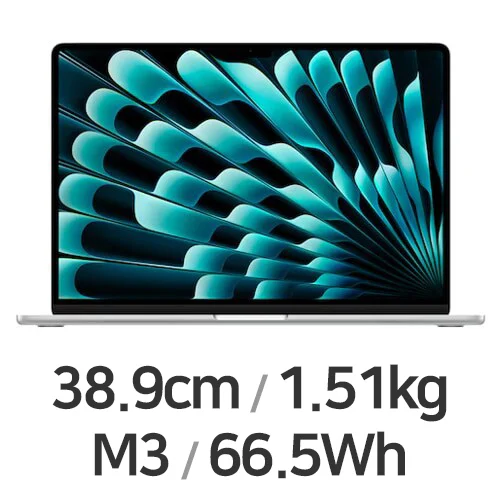
한 줄로 정리하면 이렇습니다. 첫 맥북은 비싼 모델을 고르는 게임이 아니라, 내 생활 패턴에 맞는 구성을 고르는 게임입니다. 서울리안 영상처럼 기능 적응 순서를 먼저 잡고 들어가면, 초반 시행착오를 꽤 줄일 수 있습니다.
오과장 한 줄 결론
첫 맥북으로 맥북 에어를 보는 건 충분히 합리적입니다. 다만 "애플이니까 좋겠지"로 접근하면 돈 아깝고, 내가 자주 쓸 7가지 기능이 무엇인지부터 확인하고 들어가면 만족도가 확 올라갑니다. 입문자라면 성능 과시보다도 조용함, 배터리, 연동성, 적응 난이도부터 체크하시면 됩니다.
영상으로 같이 보면 좋은 이유
글로는 적응 포인트를 정리해드렸고, 실제 사용 흐름은 아래 서울리안 영상을 같이 보시면 감이 더 빨리 옵니다. 특히 처음 맥을 만질 때 어떤 기능부터 익혀야 하는지 순서를 잡는 데 도움이 됩니다.