오과장입니다. WWDC가 지나고도 M5 맥 미니가 바로 나오지 않으면서, 지금 맥 미니 M4를 사도 되는지 묻는 분들이 다시 늘었습니다.
이 글은 “새 모델이 곧 나올까 봐 못 사겠다”는 고민을 기준으로, Apple 맥 미니 M4 16GB/512GB 구성을 업무용·학습용·가벼운 제작용 데스크톱으로 볼 때 어디까지 만족스럽고 어디서부터 한계가 생기는지 정리해 보겠습니다.
먼저 10초 요약
- 맥 미니 M4는 노트북이 필요 없는 고정 책상에서는 아직도 가격 대비 체감이 좋은 미니 PC입니다.
- 16GB 메모리 기본 구성은 문서, 브라우저, 코딩, 사진 보정, 가벼운 영상 편집까지 무난합니다.
- 512GB 모델은 저장공간 스트레스가 줄지만, 장기 보관용 자료가 많다면 외장 SSD 비용까지 같이 계산해야 합니다.
- M5를 기다릴 이유는 “최신 칩”보다 “몇 달 안에 꼭 더 높은 GPU 성능이 필요하냐”로 판단하시면 됩니다.
WWDC 이후에도 맥 미니 M4를 다시 보는 이유
맥 미니는 노트북처럼 휴대성을 파는 제품이 아닙니다. 대신 같은 예산에서 화면, 키보드, 마우스를 마음대로 고르고, 책상 위 공간을 적게 차지하며, 조용하게 오래 켜두는 데 강점이 있습니다. 그래서 맥북 에어와 비교하면 “들고 다니는 컴퓨터”가 아니라 “책상에 박아두는 기본기 좋은 작은 본체”로 봐야 합니다.
최근 검색 수요는 M5 맥 미니 루머와 M4 맥 미니 재고, 그리고 미니 PC 대체 수요가 겹쳐 있습니다. 새 칩을 기다리는 심리는 당연하지만, 실제 구매에서는 출시 시점보다 현재 작업이 막히는지, 주변기기까지 포함한 총비용이 맞는지가 더 중요합니다.
스펙 한눈에 보기
성능 체감은 어디에서 크게 납니다
M4 맥 미니의 장점은 벤치마크 숫자보다 일상 반응성에서 먼저 보입니다. 사파리나 크롬 탭을 여러 개 열고, 노션·슬랙·카카오톡·문서 앱을 같이 켜도 기본 반응이 가볍습니다. 맥북 에어와 같은 M4 계열이라도, 고정형 본체는 발열과 전원 걱정이 적어서 오래 켜두는 작업에 마음이 편합니다.
코딩에서는 프론트엔드 개발, 로컬 문서 작업, 가벼운 도커 컨테이너, Xcode 학습 프로젝트 정도까지는 충분히 쾌적합니다. 다만 여러 컨테이너와 데이터베이스, 에뮬레이터를 동시에 오래 돌리는 개발자라면 16GB가 금방 빠듯해질 수 있습니다. 이 경우에는 M4 Pro나 24GB 이상 구성을 먼저 보시는 편이 낫습니다.
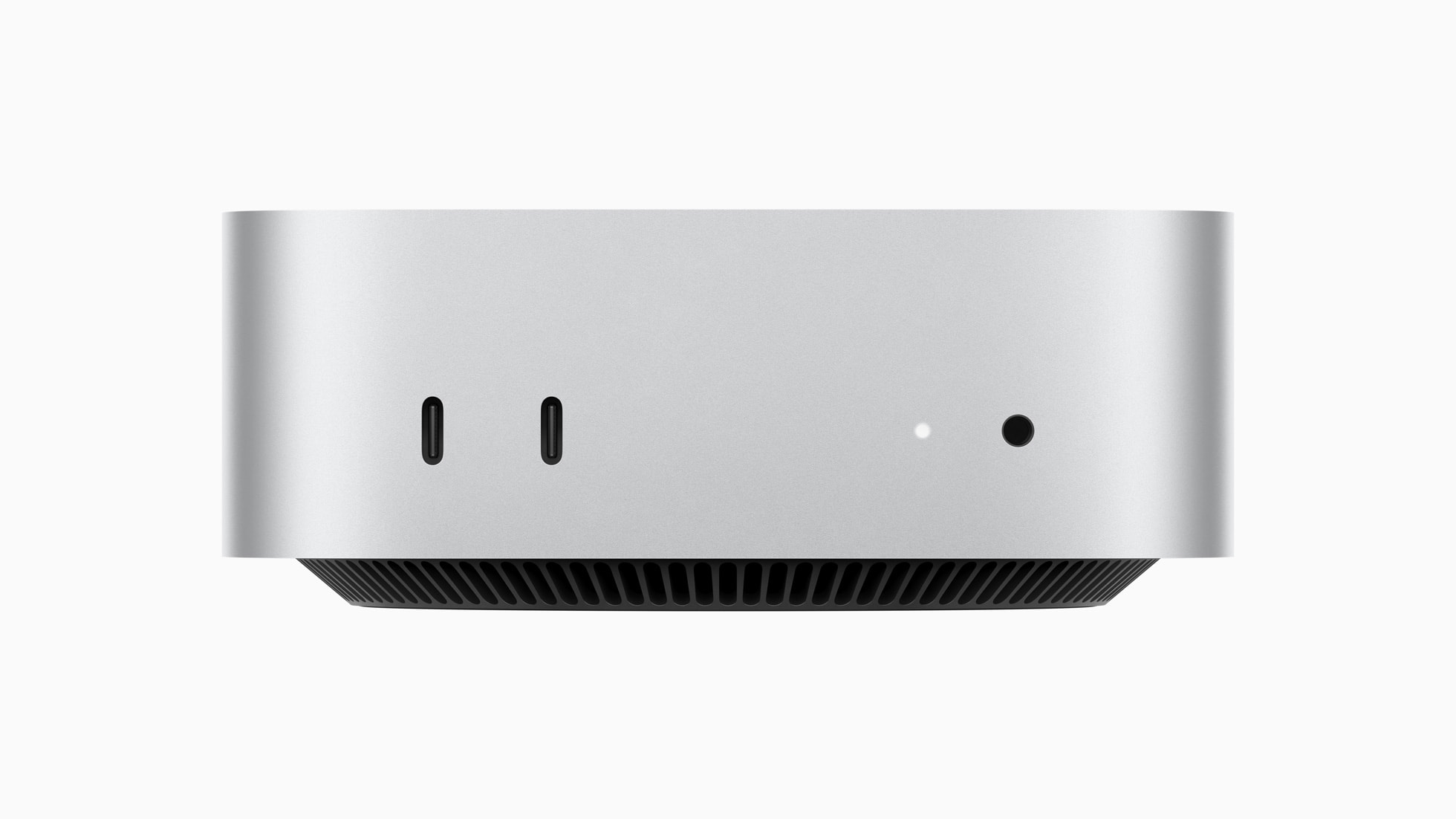
사진 보정이나 짧은 영상 편집도 “취미와 업무 사이” 정도라면 무난합니다. 라이트룸에서 사진을 고르고, 포토샵에서 썸네일을 만들고, 파이널컷이나 다빈치 리졸브에서 4K 짧은 클립을 다듬는 정도는 충분히 해볼 만합니다. 하지만 장시간 4K 멀티캠, 무거운 색보정, 3D 렌더링처럼 GPU와 메모리를 동시에 잡아먹는 작업은 기본 M4보다 상위 구성이 더 어울립니다.
노트북 대신 살 때의 기준
맥 미니 M4를 노트북 대신 산다는 말은 “이동성 포기”와 “책상 완성도 확보”를 맞바꾸는 선택입니다. 이미 좋은 모니터와 키보드가 있다면 맥북보다 체감 비용이 낮아질 수 있습니다. 반대로 모니터, 키보드, 마우스, 웹캠까지 새로 사야 한다면 처음 계산보다 총액이 커집니다.
대학생이나 직장인이 집 책상에서만 쓰는 메인 컴퓨터를 찾는다면, 맥 미니는 꽤 합리적입니다. 화면 크기를 27인치 이상으로 키울 수 있고, 배터리 수명 걱정이 없으며, 팬 소음도 얌전한 편입니다. 하지만 강의실, 카페, 사무실을 오가며 한 대로 끝내야 한다면 맥북 에어가 맞습니다. 맥 미니는 아무리 작아도 “본체만 작을 뿐 이동형 컴퓨터는 아니다”라고 보셔야 합니다.
추천 대상
- 집이나 사무실 책상에서만 맥을 쓰실 분입니다.
- 문서, 웹, 코딩, 사진 보정, 짧은 영상 편집이 중심인 분입니다.
- 이미 모니터와 입력장치를 갖고 있어 본체만 바꾸면 되는 분입니다.
비추천 대상
- 카페와 회의실을 오가며 한 대만 써야 하는 분입니다.
- 게임, 3D, 장시간 영상 렌더링을 주 작업으로 하시는 분입니다.
- 내장 저장공간과 메모리를 나중에 업그레이드하고 싶은 분입니다.
512GB 모델을 보는 이유와 아쉬운 점
256GB 모델은 가격이 매력적이지만, macOS와 앱, 개발 도구, 사진 보정 원본, 영상 소스가 조금만 쌓여도 관리가 필요합니다. 512GB는 그 압박을 줄여주는 현실적인 기준입니다. 특히 외장 SSD를 항상 꽂아두는 방식이 싫다면 512GB부터 보는 편이 편합니다.
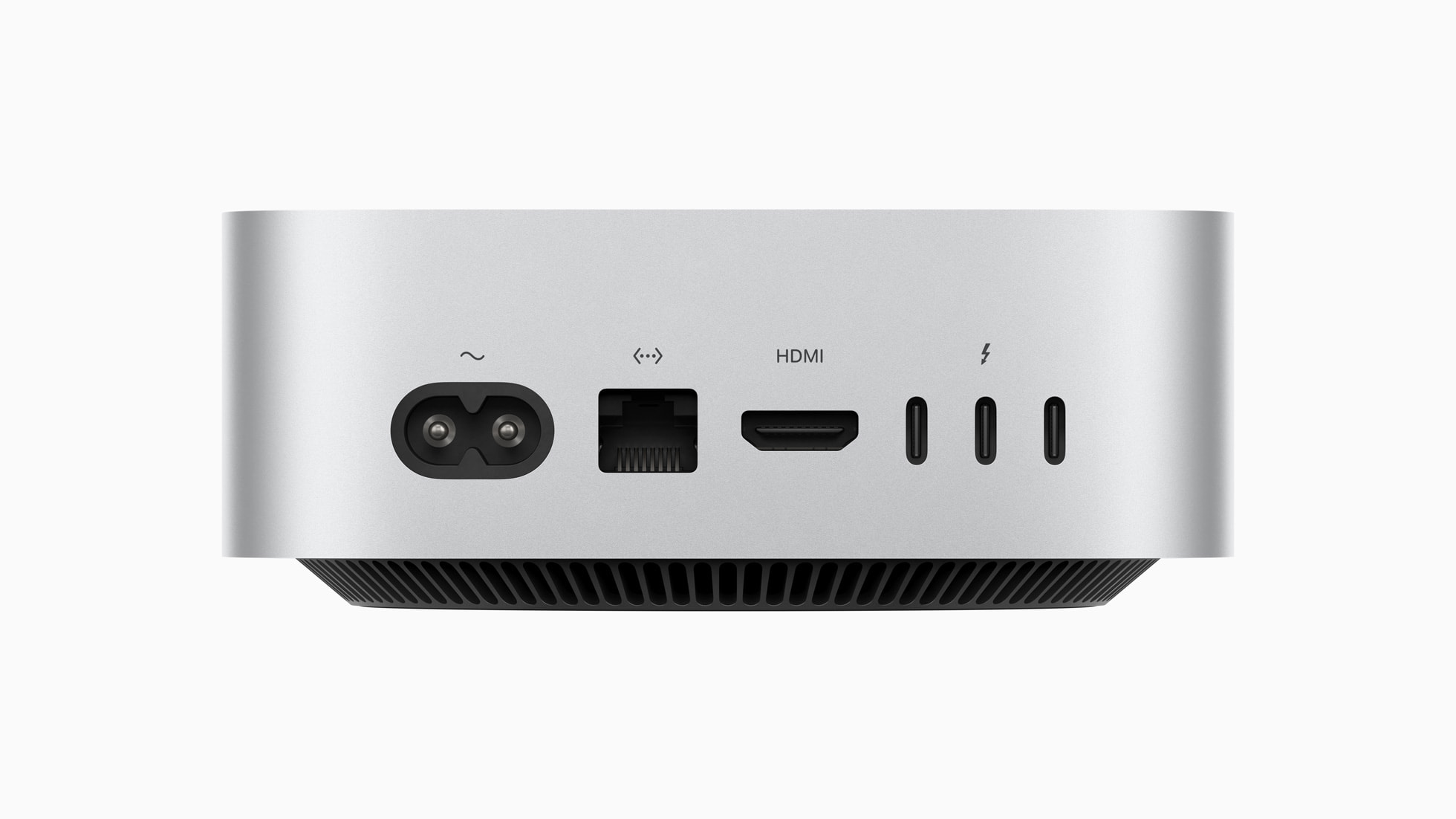
다만 맥 미니는 내부 저장장치 업그레이드를 사용자가 자유롭게 하기 어렵습니다. 그래서 처음 살 때 저장공간을 너무 낮게 잡으면 나중에 외장 SSD와 허브, 케이블을 추가하면서 책상이 다시 복잡해질 수 있습니다. 가격이 맞는다면 512GB가 균형점이고, 사진·영상 원본을 많이 다루는 분은 처음부터 외장 SSD 예산을 별도로 잡는 게 좋습니다.
구매 전 체크 기준
- 모니터 보유 여부를 먼저 보셔야 합니다. 모니터까지 새로 사면 맥북 에어와 총액 차이가 줄어듭니다.
- 메모리 사용량을 확인하셔야 합니다. 도커, Xcode, 영상 편집을 동시에 쓰면 16GB가 한계가 될 수 있습니다.
- 저장공간 습관을 따져야 합니다. 사진과 영상을 내부에 쌓아두는 분은 512GB도 금방 부족할 수 있습니다.
M5 맥 미니를 기다려야 할까요
기다림의 기준은 단순합니다. 지금 쓰는 컴퓨터가 느려서 업무가 지연되고 있다면, M5 루머보다 현재 시간을 아끼는 쪽이 낫습니다. 반대로 이미 M2나 M3급 맥을 쓰고 있고, 성능에 큰 불만이 없다면 급하게 M4 맥 미니로 넘어갈 이유는 약합니다.
M5가 나오면 성능과 전성비는 좋아질 가능성이 높습니다. 하지만 가격, 국내 재고, 할인, 원하는 메모리·저장공간 조합이 안정되는 데 시간이 걸릴 수 있습니다. 그래서 “지금 바로 작업 환경을 만들고 싶다”면 M4 16GB/512GB는 여전히 설득력이 있고, “최신 칩 자체가 목적”이라면 기다리는 편이 마음이 편합니다.
같은 예산의 윈도우 미니 PC와 비교하면
윈도우 미니 PC는 확장성과 가격 면에서 매력적인 선택지가 많습니다. 같은 돈으로 더 큰 SSD, 더 많은 RAM, 윈도우 전용 앱 호환성을 얻을 수 있습니다. 특히 게임이나 특정 업무용 윈도우 프로그램이 필수라면 맥 미니보다 윈도우 미니 PC가 맞습니다.
반대로 맥 미니는 조용함, 전력 효율, macOS 생태계, 아이폰·아이패드 연동이 강점입니다. 에어드롭, 아이클라우드, 유니버설 클립보드, 아이폰 미러링 같은 기능을 자주 쓰는 분이라면 단순 스펙표 이상의 편의가 생깁니다. 결국 맥 미니는 가성비 미니 PC라기보다, 가장 저렴하게 안정적인 데스크톱 맥 환경을 만드는 장치에 가깝습니다.
자주 하는 질문
Q. 맥 미니 M4 16GB로 개발 작업을 해도 괜찮습니까?
A. 웹 개발, 파이썬 학습, 가벼운 Xcode 프로젝트, 간단한 도커 환경은 충분히 가능합니다. 다만 여러 컨테이너와 모바일 에뮬레이터를 동시에 켜는 업무라면 24GB 이상 구성을 권해드립니다.
Q. 맥북 에어 M4와 맥 미니 M4 중 무엇이 낫습니까?
A. 이동이 필요하면 맥북 에어가 맞습니다. 집이나 사무실 책상에서만 쓰고 큰 모니터를 쓰고 싶다면 맥 미니가 더 만족스럽습니다.
Q. 256GB 대신 512GB를 꼭 골라야 합니까?
A. 문서와 웹 중심이면 256GB도 가능하지만, 앱을 많이 설치하거나 사진·영상·개발 자료를 로컬에 두면 512GB가 훨씬 편합니다.
제품 소개
제품 한줄 소개 Apple 맥 미니 M4 16GB/512GB는 작은 책상에 조용하고 빠른 macOS 데스크톱 환경을 만들고 싶은 분에게 맞는 미니 PC입니다.
추천 대상 집이나 사무실에서 고정형 맥을 쓰고, 문서·웹·코딩·사진 보정·짧은 영상 편집을 중심으로 작업하는 분에게 추천드립니다.
비추천 대상 휴대가 필요한 분, 윈도우 전용 프로그램이 필수인 분, 3D·고사양 게임·장시간 영상 렌더링이 주 작업인 분에게는 추천드리기 어렵습니다.
구매 전 체크 3가지 첫째, 모니터와 키보드까지 포함한 총비용을 계산하셔야 합니다. 둘째, 16GB 메모리로 충분한 작업인지 확인하셔야 합니다. 셋째, 512GB 저장공간 이후 외장 SSD가 필요한지까지 생각하셔야 합니다.