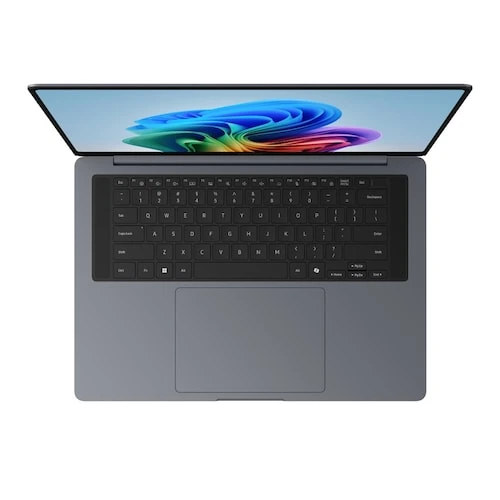
오과장입니다. 배터리가 빨리 닳는다고 바로 교체부터 고민하면 돈과 시간을 같이 낭비하기 쉽습니다. 먼저 확인해야 할 건 단순 체감이 아니라, 배터리 상태와 사용 패턴이 실제로 어떻게 변했는지입니다.
핵심은 어렵지 않습니다. 3분만 투자해 리포트를 뽑고, 거기서 볼 숫자 두세 가지만 정확히 읽으면 됩니다. 그다음 전원 설정과 충전 습관을 고치면, 생각보다 쉽게 체감 사용시간을 되돌릴 수 있습니다.
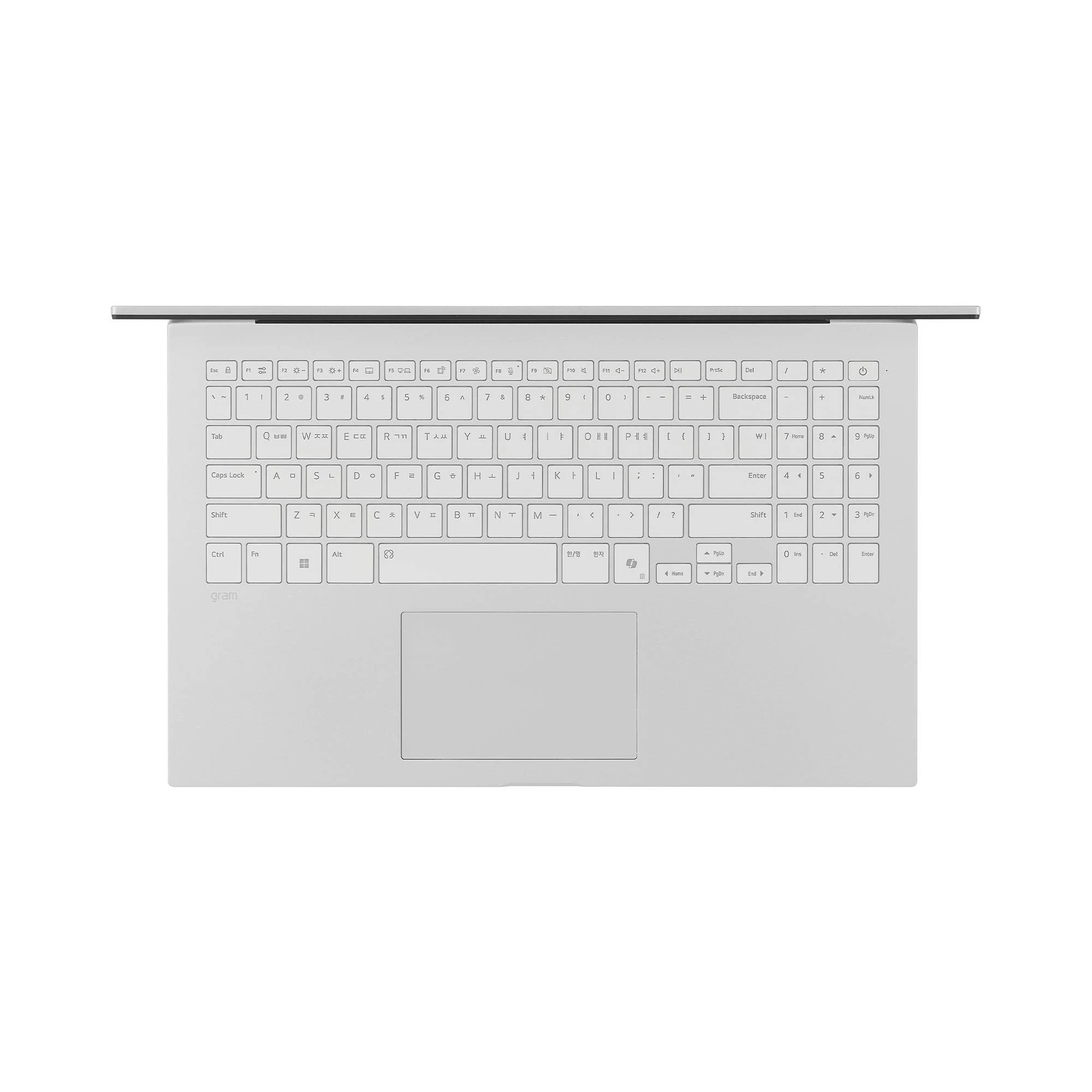
1) 교체 전에 먼저 볼 숫자: Design Capacity vs Full Charge Capacity
윈도우11에서는 powercfg /batteryreport로 배터리 리포트를 바로 만들 수 있습니다. 여기서 제일 먼저 볼 값은 설계용량(Design Capacity)과 완충용량(Full Charge Capacity)입니다.
완충용량이 설계용량 대비 얼마나 내려왔는지, 최근 몇 주간 하락 폭이 급한지부터 확인하세요. 이 두 가지가 안정적이면 “배터리가 망가졌다”보다 설정/사용 습관 문제일 가능성이 큽니다.
2) 진짜 체감을 바꾸는 5가지 (오늘 바로 적용)
- 배터리 절약 모드 자동화: 잔량 30~40%에서 자동 진입
- 화면 밝기·주사율 분리: 배터리 사용 시 밝기/주사율 한 단계 낮춤
- 백그라운드 앱 정리: 항상 켜둘 필요 없는 앱 권한 제한
- 충전 습관 교정: 20~80% 구간 중심, 100% 상시 유지 최소화
- 열 관리: 이불/무릎 고열 환경 장시간 사용 피하기
이 다섯 가지는 화려한 팁이 아니라 기본기입니다. 대신 효과는 가장 확실합니다. 특히 발열과 상시 100% 충전만 줄여도 배터리 스트레스가 눈에 띄게 낮아집니다.
3) 자주 하는 오해 2개
오해 1) 완전방전을 자주 해야 건강하다: 최신 리튬이온 배터리에서는 오히려 스트레스가 될 수 있습니다. 표시 오차 점검이 필요한 상황이 아니라면 의식적으로 반복할 필요 없습니다.
오해 2) 항상 100% 꽂아두면 편해서 괜찮다: 사용 환경에 따라 편의는 맞지만, 장기 수명 관점에서는 불리할 수 있습니다. 제조사 보호 모드(충전 상한)를 지원하면 적극적으로 켜는 편이 현실적입니다.
결론: 교체는 마지막, 데이터 확인이 먼저
배터리는 “느낌”으로 교체 시점을 잡으면 후회하기 쉽습니다. 리포트로 현재 상태를 확인하고, 설정·습관을 일주일만 바꿔보세요. 그 뒤에도 하락폭이 크고 사용시간이 계속 급감하면, 그때 교체를 검토해도 늦지 않습니다.
오과장 추천 제품
- 추천 1) LG 그램14 14ZD95U-GX56K
- 설명: 1.12kg급 초경량과 전력 효율 중심 설계가 강점인 14인치 윈도우 노트북.
- 추천 이유: 이동이 많고 배터리 관리 습관을 실전에서 유지해야 하는 사용자에게 유리한 밸런스형 모델입니다.
- 쿠팡 검색 힌트:LG 그램14 14ZD95U GX56K
- 버튼: 이 제품 구경하러 가기