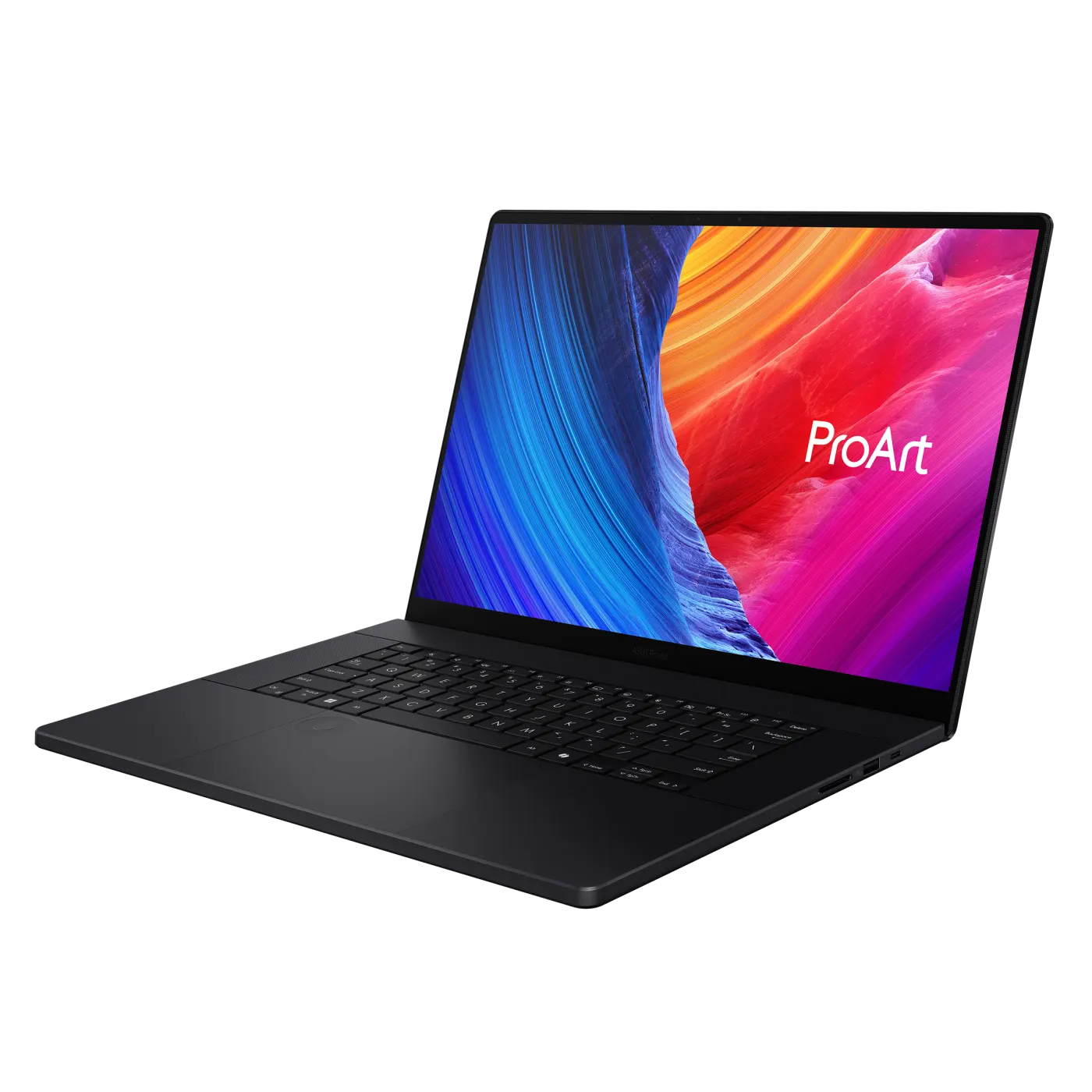
요즘 노트북 설명을 보다 보면 이상한 순간이 자주 나옵니다. 포트 모양은 다 똑같이 USB-C인데, 어떤 제품은 모니터가 잘 붙고, 어떤 제품은 충전은 되는데 화면 출력이 안 되고, 어떤 제품은 외장 SSD는 빠른데 독(dock, 여러 기기를 한 번에 연결해 주는 장치)을 붙였더니 영 답답합니다. 생긴 건 같은데 성격은 다른 셈이죠.
이 지점이 헷갈리는 이유는 의외로 간단합니다. USB-C는 모양이고, 성능은 그 안에 들어가는 규격이 따로 있기 때문입니다. 쉽게 말하면 똑같이 생긴 문이라도 어떤 문은 창고로, 어떤 문은 고속철 승강장으로 이어지는 것과 비슷합니다. 문손잡이만 보고 안쪽 구조까지 같다고 생각하면 당연히 실망이 생깁니다.
그래서 오늘은 이걸 아주 쉽게 정리해보겠습니다. USB-C, USB4, 썬더볼트 4, 썬더볼트 5가 도대체 어떻게 다른지, 왜 이 차이가 실제 사용감에 꽤 큰 영향을 주는지, 그리고 노트북을 고를 때 어디를 보면 덜 헷갈리는지 말입니다.

USB-C는 '포트 모양'이라는 것부터 먼저 기억하면 쉽습니다
가장 먼저 잡아야 할 핵심은 이겁니다. USB-C는 타원형 포트의 생김새를 말합니다. 반대로 USB 3, USB4, 썬더볼트는 그 포트 안에서 데이터를 어떻게 보내고, 얼마나 빠르게 보내고, 화면 신호까지 같이 보낼 수 있는지를 정하는 규칙입니다.
예전에는 USB-A처럼 네모난 포트와 HDMI 포트, 전원 포트가 서로 역할이 꽤 분명하게 나뉘어 있었습니다. 그런데 지금은 얇은 노트북이 많아지면서 USB-C 하나에 충전, 데이터 전송, 모니터 연결을 몰아넣는 흐름이 강해졌습니다. 문제는 여기서부터입니다. 제조사마다 같은 USB-C라도 지원 범위가 다르니, 소비자는 “왜 안 되지?”를 겪기 쉬워졌습니다.
예를 들어 어떤 USB-C 포트는 충전만 잘합니다. 어떤 포트는 외장 SSD를 빠르게 연결하는 데 강합니다. 또 어떤 포트는 4K 모니터 두 대를 붙여도 버팁니다. 즉, USB-C라는 말만으로는 실사용 능력을 다 알 수 없습니다. 여기서부터는 그 안의 규격을 봐야 합니다.
실제로 무엇이 달라질까: 충전, 화면, 저장장치에서 차이가 납니다
이걸 너무 어렵게 볼 필요는 없습니다. 사용자가 체감하는 차이는 크게 세 가지입니다. 첫째는 충전, 둘째는 화면 출력, 셋째는 데이터 속도입니다.
충전은 USB PD(Power Delivery, USB로 전력을 주고받는 규격) 지원 여부가 중요합니다. 같은 USB-C여도 어떤 노트북은 고속 충전이 되고, 어떤 기기는 저전력 충전만 됩니다. 그래서 스마트폰 충전기로도 켜지긴 켜지는데 배터리가 오히려 줄어드는 상황이 생기기도 합니다.
화면 출력은 DP Alt Mode(DisplayPort 신호를 USB-C로 보내는 방식) 지원 여부가 중요합니다. 겉으로는 똑같은 포트인데, 어떤 건 모니터 연결이 되고 어떤 건 안 되는 이유가 여기 있습니다. 재택근무나 사무실에서 외부 모니터를 자주 쓰는 사람에게는 이 차이가 꽤 크게 다가옵니다.
데이터 속도는 외장 SSD나 독을 붙일 때 바로 체감됩니다. 사진·영상 파일이 큰 사람은 복사 시간이 눈에 띄게 달라지고, 허브 하나에 여러 장치를 묶는 사람은 병목(길이 좁아져 속도가 떨어지는 현상)이 금방 보입니다. 노트북 자체 성능이 좋아도 연결 규격이 약하면 작업 흐름이 생각보다 답답해질 수 있습니다.
그럼 USB4와 썬더볼트는 어떻게 봐야 할까
여기서부터 이름이 많아져서 겁먹기 쉬운데, 구조는 의외로 단순합니다. USB-IF(USB 규격을 관리하는 단체) 설명을 기준으로 보면 USB4는 기존 USB보다 더 높은 대역폭(한 번에 지나가는 데이터 양)을 다루고, 데이터와 화면 신호를 한 포트에서 더 유연하게 나눠 쓰도록 설계됐습니다. 쉽게 말해 예전보다 길이 넓어지고, 차선 운영도 똑똑해진 고속도로에 가깝습니다.
썬더볼트는 그중에서도 좀 더 빡빡한 경험을 기대하게 만드는 쪽입니다. 특히 썬더볼트 4는 “최소 이 정도는 된다”는 기준이 비교적 또렷해서, 외장 GPU를 쓰지 않더라도 고해상도 모니터, 빠른 외장 저장장치, 도킹 환경을 안정적으로 묶고 싶은 사람에게 신뢰감이 있습니다. 썬더볼트 5는 여기서 한 단계 더 여유가 커진 흐름으로 보면 됩니다. 아주 무거운 모니터·스토리지 환경에서 숨통이 트이는 방향이죠.
중요한 건 이름을 외우는 게 아니라 내 사용 환경에 어떤 규격이 필요한지를 아는 겁니다. 문서 작업 위주에 충전과 간단한 모니터 연결만 필요하다면 고급 규격이 꼭 필요하지 않을 수 있습니다. 반대로 영상 편집, 고속 외장 SSD, SD카드 리더, 외부 모니터 여러 대를 자주 엮는 사람은 포트 규격이 작업 만족도를 크게 바꿉니다.
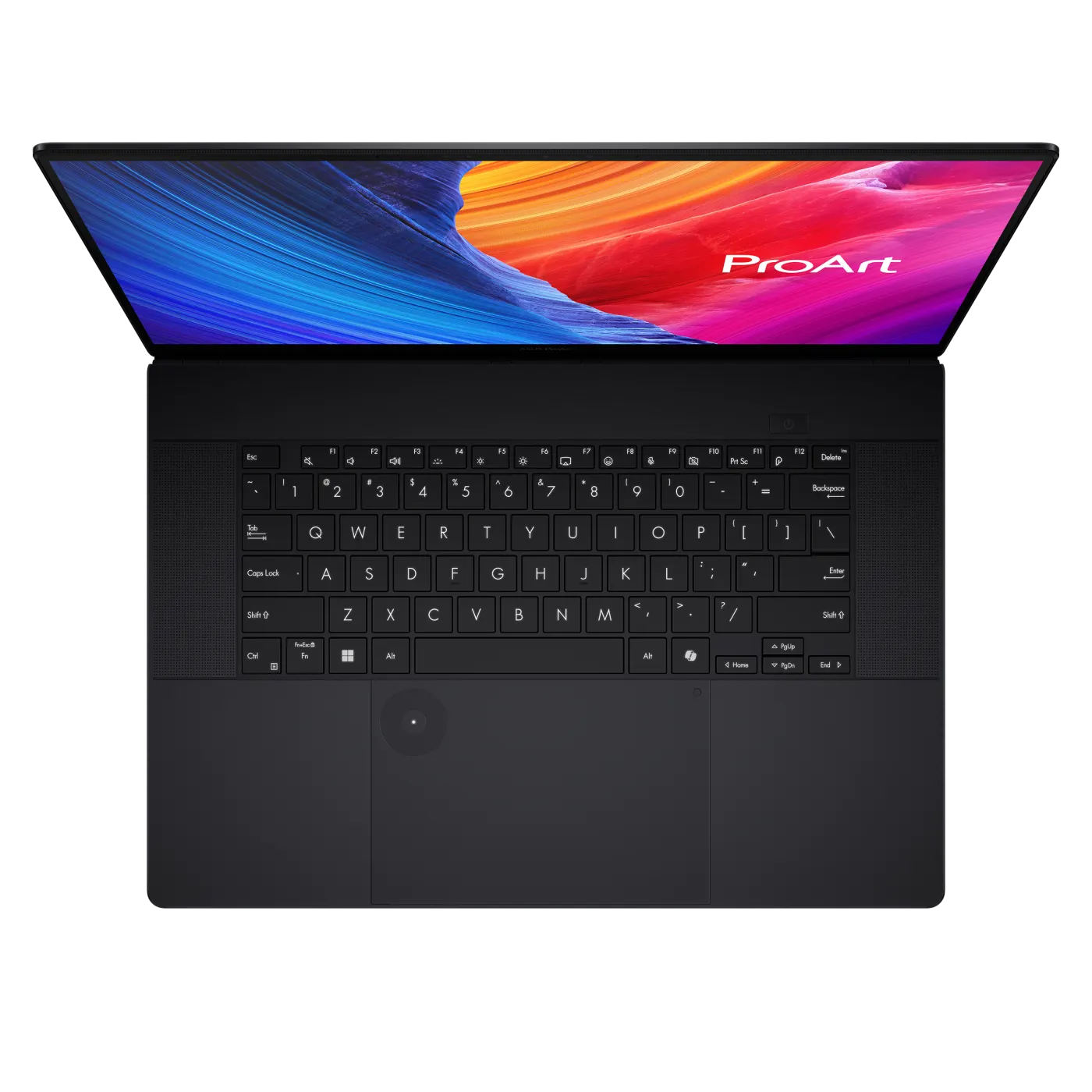
스펙표를 읽을 때는 '포트 개수'보다 '포트 역할'을 보세요
매장 페이지를 보면 종종 “USB-C 2개” 같은 식으로만 적혀 있습니다. 그런데 이것만으로는 절반도 모르는 겁니다. 정말 중요한 건 그 포트가 USB4인지, 썬더볼트인지, PD 충전을 받는지, 화면 출력이 되는지입니다. 말하자면 의자 두 개가 있다는 정보보다, 하나는 회전도 되고 높낮이 조절도 되는지까지 알아야 실제 만족도를 판단할 수 있는 것과 비슷합니다.
특히 허브나 독을 자주 쓰는 사람은 더 그렇습니다. “노트북 본체는 얇고 예뻐서 샀는데, 결국 매일 허브를 들고 다닌다”는 상황은 생각보다 쉽게 옵니다. 이런 사용자는 CPU 점수보다 포트 구성이 더 중요할 때도 많습니다.
왜 이 차이가 2026년 노트북 선택에서 더 중요해졌을까
요즘 노트북은 기본 성능이 전반적으로 많이 올라왔습니다. 그래서 예전처럼 “무조건 더 빠른 칩”이 모든 문제를 해결해 주는 시대는 조금 지나고 있습니다. 대신 사람들은 노트북을 더 복잡한 작업 허브처럼 씁니다. 회사에서는 모니터와 키보드, 집에서는 외장 SSD와 태블릿, 카페에서는 충전기 하나로 버티는 식이죠.
이렇게 되면 포트 규격은 그냥 부가 기능이 아니라 일상 동선의 일부가 됩니다. 모니터 하나 연결할 때마다 불안정하거나, SSD 속도가 자꾸 들쭉날쭉하거나, 충전기 호환이 까다로우면 그 불편이 매일 쌓입니다. 반대로 포트가 안정적이면 노트북을 바꿨는데도 주변기기 습관을 그대로 이어갈 수 있어서 만족도가 높아집니다.
쉽게 말해 CPU는 엔진이고, 포트는 도로와 출입구입니다. 엔진만 좋아도 도로가 좁고 출입구가 불편하면 전체 이동이 답답해집니다. 노트북도 비슷합니다. 이제는 안쪽 성능만큼 바깥 연결도 같이 봐야 합니다.
헷갈리지 않으려면 이 4가지만 체크하면 됩니다
- 첫째, USB-C라고만 적혀 있지 말고 USB4 또는 썬더볼트 표기가 있는지 봅니다.
- 둘째, PD 충전 지원 여부를 확인합니다. 외부에서 충전 습관이 훨씬 편해집니다.
- 셋째, 모니터 연결용 DP Alt Mode 또는 썬더볼트 지원을 봅니다.
- 넷째, 내 주변기기 습관을 떠올립니다. 외장 SSD, SD카드, HDMI, 유선 랜을 자주 쓰면 포트 하나 차이가 크게 느껴집니다.
이 네 가지만 확인해도 “왜 안 되지?”라는 실패 확률이 크게 줄어듭니다. 스펙은 많이 읽을수록 어려워 보이지만, 실제 구매 판단은 오히려 이렇게 생활 중심으로 좁혀서 보는 편이 더 정확합니다.
제품 소개
오늘 이야기와 자연스럽게 이어지는 제품으로는 ASUS ProArt P16을 볼 만합니다. 한줄로 소개하면, “포트와 확장성을 가볍게 넘기기 어려운 크리에이터에게 잘 맞는 작업형 노트북”입니다.
추천 대상: 외장 SSD, 모니터, SD카드, 각종 주변기기를 자주 연결하는 디자이너·영상 작업자·크리에이터
비추천 대상: 문서 작업과 웹서핑 위주로 가볍게 쓰는 사용자, 이동성과 가격을 최우선으로 보는 사용자
- 구매 전 체크 1: 내가 정말 포트 확장성과 작업 연결성을 자주 쓰는지 먼저 생각합니다.
- 구매 전 체크 2: 무게와 휴대성보다 작업 안정성이 더 중요한지 확인합니다.
- 구매 전 체크 3: 집·사무실·스튜디오에서 어떤 기기를 연결할지 실제 목록을 적어보면 판단이 쉬워집니다.
결국 좋은 노트북은 숫자 하나로 결정되지 않습니다. 특히 USB-C 시대에는 포트가 많으냐보다, 그 포트가 무엇을 제대로 해내느냐가 더 중요합니다. 이 차이를 알고 사면 같은 예산에서도 훨씬 덜 답답한 선택을 하게 됩니다.