오과장입니다. 오늘은 PaddleOCR 3.5를 RTX 5060 8GB 노트북에서 어디까지 써볼 수 있는지 보겠습니다. 결론부터 말하면, 영수증·계약서·PDF 캡처를 텍스트로 뽑아 RAG나 업무 자동화에 넣는 입문용 로컬 OCR 장비로는 충분히 말이 됩니다. 다만 PaddleOCR-VL 문서 파싱을 대량으로 돌리는 업무 서버처럼 생각하면 8GB VRAM은 빠르게 좁아집니다.
짧은 답변
RTX 5060 8GB 노트북은 PaddleOCR 3.5 입문용으로 괜찮습니다. PP-OCRv5 기반의 일반 OCR, 작은 이미지 묶음 처리, 개인 문서 정리 자동화는 해볼 만합니다.
- 최소선: NVIDIA GPU 8GB VRAM, RAM 16GB, SSD 512GB
- 권장선: RTX 4060/5060 8GB 이상, RAM 32GB, SSD 1TB
- 대량 문서 파싱: VRAM 12GB 이상 또는 RTX 4090급 데스크톱/서버가 편합니다.
- 맥 계열은 조용하지만, PaddleOCR-VL 최신 가속 튜토리얼은 NVIDIA 쪽이 따라가기 쉽습니다.
이 도구가 뭔가요?
PaddleOCR은 이미지, 스캔 PDF, 표, 차트, 수식이 섞인 문서를 텍스트·Markdown·JSON으로 바꾸는 오픈소스 OCR 도구입니다. 최근 PaddleOCR 3.5 Hugging Face 글에서는 engine="transformers" 백엔드가 추가되어 PyTorch/Transformers 중심 환경에 붙이기 쉬워졌다고 설명합니다. 쉽게 말하면, 종이 문서를 AI 비서가 읽을 수 있는 재료로 바꿔주는 전처리 엔진입니다.
용어 먼저 정리
- OCR: 이미지 속 글자를 컴퓨터가 읽을 수 있는 텍스트로 바꾸는 기술입니다.
- PaddleOCR-VL: 글자만 읽는 OCR보다 한 단계 넓게, 표·수식·차트·레이아웃까지 해석하려는 문서 비전 언어 모델입니다.
- Transformers 백엔드: Hugging Face 생태계에서 많이 쓰는 모델 실행 방식입니다. 팀이 이미 PyTorch를 쓴다면 연결이 편합니다.
- CUDA: NVIDIA GPU를 AI 계산에 쓰는 기반입니다. 드라이버와 PyTorch/PaddlePaddle 버전이 맞아야 합니다.
- VRAM: GPU 전용 메모리입니다. 문서 파싱 모델, 이미지 입력, 배치 크기가 커질수록 더 빨리 찹니다.
- vLLM: 언어 모델을 서버처럼 빠르게 띄우는 실행 프레임워크입니다. PaddleOCR-VL에서도 VLM 부분을 서비스로 분리할 때 등장합니다.
실사용 사례에서 나온 기준
최근 7일 안의 GitHub 이슈를 보면, PaddleOCR은 단순 설치보다 실제 문서 품질과 배포 환경에서 차이가 큽니다. 2026년 5월 15일 이슈에서는 한 개발자가 RTX 4090과 CUDA 12.8 환경에서 PaddleOCR-VL 고성능 서비스 구성을 테스트하며, PaddleOCR-VL-1.5는 이미지당 2~3초였지만 PaddleOCR-VL-0.9B로 바꾸면 18~20초가 걸린다고 적었습니다. 이건 4090도 설정과 모델 버전에 따라 체감이 크게 갈린다는 뜻입니다.
또 2026년 5월 16일 이슈에는 Intel Core i5 기반 구형 MacBook Pro, 메모리 8GB 환경에서 PDF 소설 단락 순서가 뒤섞이는 사례가 올라왔습니다. 같은 날 Windows/PaddleX 환경에서는 문자가 빽빽한 이미지의 절반만 인식되는 사례도 있었습니다. 즉 하드웨어가 낮으면 느린 것만 문제가 아니라, 이미지 해상도·레이아웃·전처리 옵션까지 더 예민하게 다뤄야 합니다.
공식 문서도 같은 방향을 말합니다. PaddleOCR-VL 사용 문서는 NVIDIA GPU에서 PaddlePaddle/Transformers는 Compute Capability 7.0 이상과 CUDA 11.8 이상, vLLM·SGLang·FastDeploy는 Compute Capability 8.0 이상과 CUDA 12.6 이상을 요구한다고 안내합니다. RTX 30/40/50 시리즈는 이 조건에 들어오지만, vLLM은 T4/V100 같은 구형 GPU에서 타임아웃이나 OOM이 날 수 있어 권장하지 않는다고 설명합니다.
판단 기준: RTX 5060 8GB는 PaddleOCR 3.5를 배우고, 개인 문서 OCR 자동화를 돌리는 장비로 봐야 합니다. PaddleOCR-VL을 매일 대량 처리하는 업무 장비라면 8GB보다 12GB 이상, 가능하면 24GB급 GPU가 훨씬 편합니다.
RTX 5060 8GB에서 되는 것 / 어려운 것
되는 것
- 영수증, 명함, 캡처 이미지, 짧은 PDF OCR 테스트
- PaddleOCR 3.5의 Transformers 백엔드를 로컬에서 실험
- 결과를 Markdown/JSON으로 저장해 RAG 파이프라인에 넣는 개인 자동화
- 배치 크기 1부터 시작해 GPU 메모리 사용량을 보며 튜닝하는 학습용 세팅
어려운 것
- PaddleOCR-VL로 긴 PDF 수백 장을 빠르게 처리하는 업무 서버
- 대형 이미지, 표, 차트, 수식이 섞인 문서를 큰 배치로 한 번에 처리
- vLLM 서버와 다른 로컬 LLM, 브라우저, IDE를 동시에 켜는 무거운 워크플로우
- 구형 MacBook 8GB처럼 RAM과 GPU 가속 여유가 모두 부족한 환경에서 안정성까지 기대하는 것
최소 사양과 현실적 권장 사양
최소 실험선
CPU만으로도 단순 OCR은 실행할 수 있지만, 속도와 체감은 떨어집니다. 노트북 기준으로는 RTX 4050/4060/5060급, VRAM 6~8GB, RAM 16GB부터 실험선으로 봅니다.
현실적 권장선
RTX 4060/5060 8GB 이상, RAM 32GB, SSD 1TB입니다. 문서 이미지, 모델 파일, 결과 JSON/Markdown을 쌓다 보면 저장공간이 의외로 빨리 줄어듭니다.
대량 처리 권장선
PaddleOCR-VL을 서비스로 띄우고 여러 문서를 계속 처리하려면 RTX 4070 12GB 이상, 데스크톱이면 RTX 4090 24GB급이 훨씬 안정적입니다.
병목은 어디에서 생기나요?
일반 OCR은 GPU보다 이미지 품질, 전처리 옵션, CPU와 저장장치가 체감에 영향을 많이 줍니다. 하지만 PaddleOCR-VL처럼 레이아웃·표·차트까지 보려는 모델은 VRAM과 GPU 계산량이 중요해집니다. 공식 문서가 vLLM, SGLang, FastDeploy를 따로 안내하는 이유도 단순 실행과 빠른 서비스 실행이 다르기 때문입니다.
RTX 5060 8GB에서는 먼저 배치 크기를 1로 두고 시작하는 편이 안전합니다. 이미지 한 장씩 넣고, 저장 결과를 확인하고, GPU 메모리 사용량을 본 뒤 조금씩 올리는 방식입니다. CUDA 12.6 이상이 필요한 흐름을 따라갈 때는 PyTorch, PaddlePaddle, 드라이버 버전이 서로 맞는지도 확인해야 합니다. 여기서 하나만 엇나가도 “모델 문제가 아니라 환경 문제”가 됩니다.
맥 계열과 NVIDIA 계열 체감 차이
맥북이나 맥 미니는 조용하고 배터리 효율이 좋습니다. 간단한 OCR, 문서 정리, 작은 자동화는 충분히 매력적입니다. 하지만 PaddleOCR-VL 최신 문서를 보면 NVIDIA, Blackwell GPU, Apple Silicon, AMD GPU, Intel Arc 등을 가이드별로 나눠 둡니다. 범용으로 가장 자료가 많은 쪽은 여전히 NVIDIA입니다.
구형 Intel MacBook 8GB 사례처럼 RAM이 작고 GPU 가속 여유가 부족하면, OCR 결과 품질 문제를 해결할 때 선택지가 좁아집니다. 반면 RTX 노트북은 nvidia-smi로 VRAM 사용량을 바로 보고, CUDA/PyTorch/PaddlePaddle 조합을 맞추는 커뮤니티 자료가 많습니다. 조용한 개인 문서 정리만 보면 맥도 괜찮지만, 하드웨어를 새로 사서 PaddleOCR 3.5를 배우겠다면 NVIDIA 노트북이 시행착오를 줄입니다.
설치/세팅 흐름
- 드라이버 확인: Windows라면 NVIDIA 드라이버를 먼저 설치하고
nvidia-smi에서 RTX 5060과 VRAM 8GB가 보이는지 확인합니다. - 가상환경 생성: Python 3.10~3.12 계열 가상환경을 만들고 OCR 실험용 폴더를 따로 둡니다.
- PyTorch/PaddlePaddle 설치: PaddleOCR 3.5 글의 예시처럼 CUDA 12.6 환경이면
torch와paddleocr==3.5.0,paddlex==3.5.2,transformers를 맞춰 설치합니다. - 작은 이미지로 검증: 처음부터 PDF 수십 장을 넣지 말고 샘플 이미지 1장으로
paddleocr ocr -i sample.png --device gpu:0 --engine transformers를 확인합니다. - 옵션을 하나씩 끄기: 문서 방향 분류, 문서 펼침, 텍스트라인 방향 같은 옵션을 켜고 끄며 결과가 어떻게 달라지는지 봅니다.
- PaddleOCR-VL은 별도 단계: 일반 OCR이 안정된 뒤
doc_parser와 VLM 서버 구성을 봅니다. 바로 vLLM 서버부터 띄우면 원인 추적이 어렵습니다.
설정을 낮추는 순서
첫째, 입력 크기를 줄입니다. 고해상도 스캔 이미지를 그대로 넣기보다 적당히 리사이즈하고, 한 번에 한 장씩 처리합니다.
둘째, 배치 크기를 줄입니다. 8GB VRAM에서는 배치 1이 기본값이라고 생각하는 편이 안전합니다.
셋째, 작업 목표를 나눕니다. 글자만 필요하면 PP-OCRv5, 표와 레이아웃까지 필요할 때만 PaddleOCR-VL로 넘어갑니다.
사도 되는 사람 / 보류할 사람
사도 되는 사람
- 문서 OCR, RAG 전처리, 로컬 AI 자동화를 직접 배워보고 싶은 사람
- 게임·개발·영상 편집과 AI 실험을 한 대의 노트북에서 같이 하려는 사람
- RAM을 32GB 이상으로 맞추고 SSD 여유를 확보할 계획이 있는 사람
보류할 사람
- 하루 수백 장 이상의 문서를 빠르게 처리해야 하는 업무 환경
- PaddleOCR-VL, vLLM, 로컬 LLM을 동시에 띄울 계획이 있는 사람
- 소음과 발열이 싫고, 조용한 문서 정리만 원하는 사람
자주 하는 질문
Q. RTX 5060 8GB로 PaddleOCR 3.5가 돌아가나요?A. 일반 OCR과 작은 문서 테스트는 충분히 시도할 수 있습니다. 다만 PaddleOCR-VL 대량 처리나 서비스 배포는 VRAM 8GB가 여유롭지 않습니다.
Q. RAM은 16GB면 되나요?A. 설치와 간단한 테스트는 가능하지만, 브라우저·IDE·문서 파일을 같이 열면 32GB가 훨씬 편합니다. OCR 결과를 쌓고 후처리하는 작업까지 생각하면 32GB를 권합니다.
Q. 맥 미니 M4 16GB와 RTX 노트북 중 무엇이 낫나요?A. 조용한 개인 문서 정리라면 맥 미니도 좋습니다. 하지만 CUDA, vLLM, 최신 NVIDIA 가속 튜토리얼을 따라갈 목적이면 RTX 노트북이 더 쉽습니다.
Q. 처음부터 PaddleOCR-VL을 써야 하나요?A. 아닙니다. 글자만 필요하면 일반 OCR부터 시작하세요. 표, 차트, 수식, 복잡한 레이아웃까지 필요할 때 PaddleOCR-VL로 넘어가는 편이 낫습니다.
구매 판단
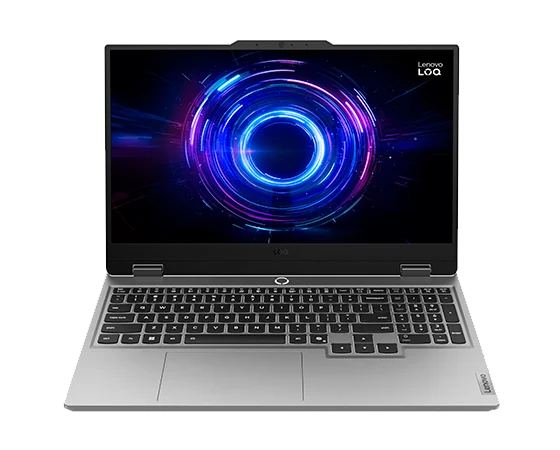
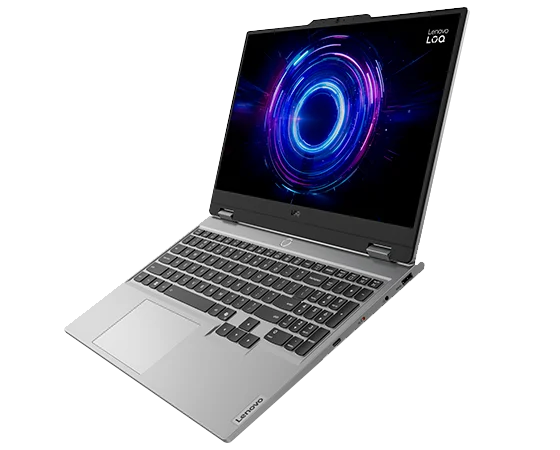
이번 글의 하드웨어 기준에 맞춰 보면 레노버 LOQ 15 RTX 5060 8GB급 노트북은 PaddleOCR 3.5 입문용으로 연결이 자연스럽습니다. RTX 5060은 NVIDIA CUDA 생태계를 따라가기 쉽고, 8GB VRAM은 일반 OCR과 가벼운 문서 AI 실험을 시작할 수 있는 선입니다. 다만 상품을 볼 때는 GPU 이름만 보지 말고 RAM 32GB 업그레이드 가능 여부, SSD 1TB 구성, 쿨링 구조를 같이 확인해야 합니다.
정리하면 이 조합은 “문서 AI를 공부하고 내 파일을 자동 정리해보는 노트북”으로는 좋습니다. 반대로 회사 문서 수천 장을 매일 처리하는 서버를 노트북 한 대로 대체하려는 목적이면 보류가 맞습니다. 그 경우에는 RTX 4070 12GB 이상, 데스크톱 RTX 4090 24GB, 또는 클라우드 GPU를 먼저 비교하는 편이 낫습니다.