오과장입니다. 오늘은 "도커와 가상머신, 수십 개의 웹 탭을 띄우는 백엔드/풀스택 개발자"를 위한 실전 가성비 랩탑 3종을 보겠습니다.
개발자 분들이 새 노트북을 장만할 때 가장 많이 저지르는 실수가 뭔지 아십니까? 바로 벤치마크 점수나 껍데기 디자인만 보고 16GB 온보드 램 모델을 덜컥 결제하는 일입니다.
도커(Docker) 컨테이너 서너 개 띄우고, 로컬 DB 서버 돌리고, 크롬 탭 30개에 슬랙과 VS Code까지 열어두면 어떻게 될까요? 마우스 커서가 뚝뚝 끊기기 시작합니다. OS가 메모리 스왑(Swap)을 치느라 SSD 수명을 갉아먹고 빌드 속도는 처참하게 늘어집니다. 뒤늦게 램을 증설하려고 하판을 뜯어봤자 메인보드에 단단히 납땜된 칩셋을 마주하면 그야말로 돈 낭비입니다. 안 됩니다. 개발 장비는 철저히 현실 작업 병목을 지워줄 실속형으로 골라야 합니다.
- 최적의 상황: 도커 컨테이너, 가상머신(WSL2), 파이썬 백엔드 서버, 대용량 번들링을 띄워놓고 작업하는 백엔드/풀스택 개발자 및 컴퓨터공학과 전공자.
- 절대 사면 안 되는 사람: 16GB 온보드 메모리 고정 모델을 사서 나중에 업그레이드할 수 있다고 착각하거나, 어댑터 무게를 감당하기 싫은 보따리형 유저.
- 후회 없는 옵션: 윈도우 환경은 듀얼 SODIMM 슬롯으로 32GB~64GB 자가 증설이 가능한 씽크패드 E16, 모빌리티와 저발열 중심은 비보북 16 라이젠 AI, 유닉스 툴체인과 배터리 종결은 맥북 에어 16GB 이상 옵션.
- 1위 레노버 씽크패드 E16 Gen3: 듀얼 RAM 슬롯으로 최대 64GB 확장 가능. 깊은 타건감과 16:10 3K 화면으로 장시간 코딩에 가장 든든한 윈도우 생산성 머신.
- 2위 에이수스 비보북 16 라이젠 AI: 100만원대 초반에 라이젠 AI 300 시리즈 탑재. 멀티코어 연산 가성비와 저발열 아키텍처가 돋보이는 올라운더.
- 3위 Apple 맥북 에어 13 M3: 팬리스 무소음과 18시간 배터리. 홈브루와 유닉스 네이티브 환경을 이동 중에 완벽히 소화하는 모빌리티 원탑.
1. 레노버 씽크패드 E16 Gen3 — 램 자가 증설과 타건감의 끝판왕
도커 빌드 돌리고 로컬 DB에 데이터 밀어 넣다 보면 16GB는 순식간에 동납니다. 씽크패드 E16 Gen3가 실무 개발자들 사이에서 꾸준히 입에 오르내리는 이유는 명확합니다. 듀얼 DDR5 SODIMM 슬롯을 갖추고 있어 언제든 내 손으로 32GB, 64GB까지 램을 증설할 수 있기 때문입니다.
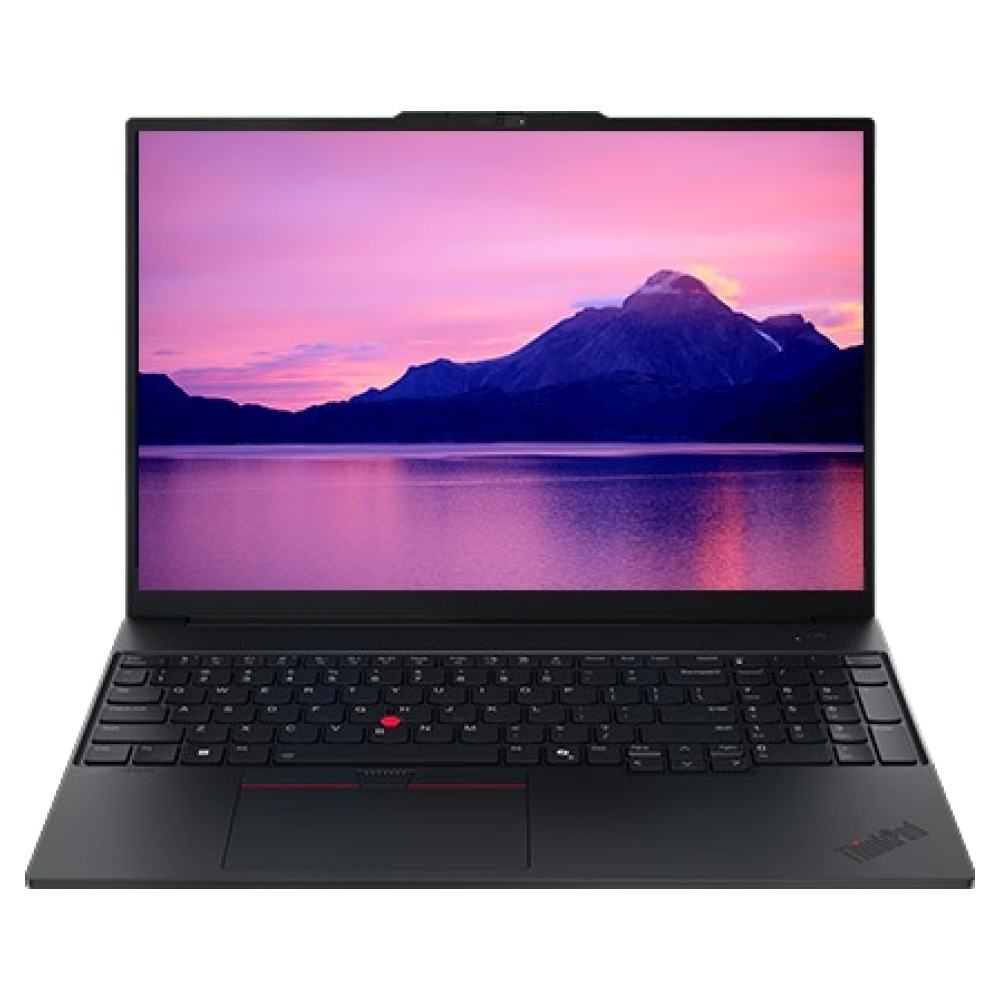
키보드 타건감도 빼놓을 수 없습니다. 1.5mm의 깊은 키 스트로크와 곡면 키캡은 하루 8시간 넘게 키보드를 두드리는 개발자의 손가락 관절 피로를 덜어줍니다. 중앙의 빨간콩(트랙포인트) 덕분에 터미널 작업 중 손을 굳이 뗐다 붙였다 할 필요도 없습니다. 16인치 16:10 3K 고해상도 패널은 기존 16:9 패널 대비 세로 코드가 대여섯 줄 더 들어옵니다. 스크롤 횟수가 줄어드니 집중력이 깨지지 않습니다.
다만 무게는 감안하셔야 합니다. 본체만 약 1.8kg 수준입니다. 백팩에 충전기와 텀블러까지 넣고 대중교통 1시간 이상 서서 가기엔 어깨가 뻐근합니다. 하지만 책상 위에 두고 보조 모니터 물려 쓰는 메인 개발 머신으로는 이만한 가성비 탱크가 없습니다.
- 장점: DDR5 듀얼 슬롯으로 64GB 확장 가능 / 최상급 키보드 타건감과 빨간콩 / 세로 정보량이 풍부한 16:10 3K 디스플레이 / 탄탄한 밀스펙 내구성
- 단점: 1.8kg대 무게로 매일 도보 출퇴근 시 부담 / 상판 특유의 지문 번짐 마감
- 추천 대상: 도커/VM을 상시 구동하며 향후 램 확장을 염두에 둔 백엔드 개발자 및 서버 엔지니어
👉 레노버 씽크패드 E16 Gen3 실시간 카드 할인 및 재고 확인하기
2. 에이수스 비보북 16 라이젠 AI — 100만원대 초반의 멀티코어 갓성비
예산이 100만원대 초반으로 딱 정해져 있다면 에이수스 비보북 16 라이젠 AI가 가장 합리적인 타협점입니다. 최신 라이젠 AI 프로세서는 전력 효율과 멀티코어 연산 능력이 출중해 파이썬 데이터 가공이나 자바스크립트/타입스크립트 대규모 빌드에서 기대 이상의 퍼포먼스를 뽑아냅니다.
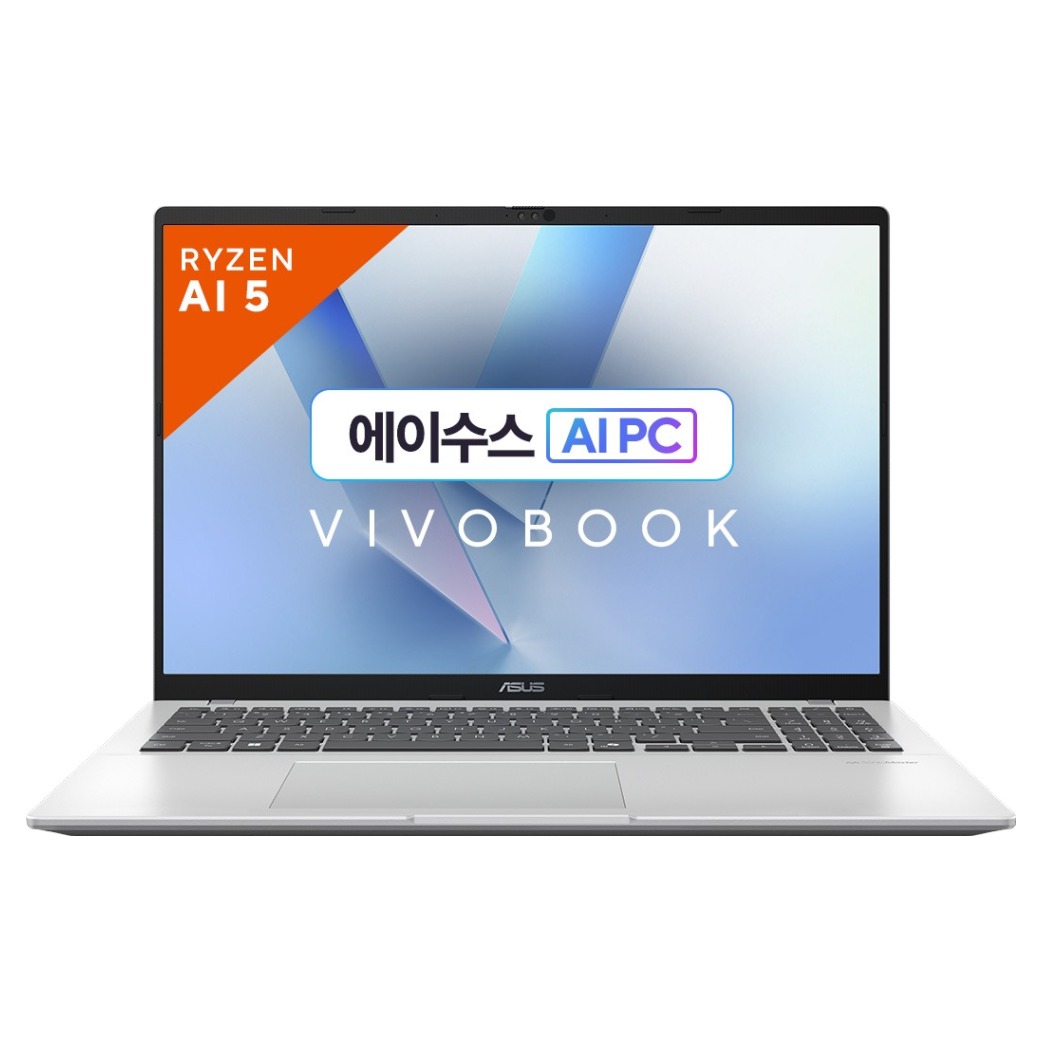
팬 소음 제어도 무난합니다. 웹 개발 중 개발 서버를 띄워두는 정도의 가벼운 부하 상태에서는 독서실이나 조용한 사내 회의실에서도 눈치 볼 일 없는 정숙성을 보여줍니다. 16인치 대형 화면을 품고도 쿨 실버 메탈 상판으로 마감해 비즈니스 미팅 자리에 들고 나가도 깔끔합니다.
여기서 주의할 점이 하나 있습니다. 모델 세부 트림에 따라 메모리가 보드에 결합된 경우가 있으므로, 최초 구매 시 최소 16GB 옵션을 필수로 선택해야 합니다. 키감은 씽크패드보다 스트로크가 얕은 편이지만 일반 사무용 노트북보다는 경쾌한 반발력을 지녔습니다.
- 장점: 100만원대 초반의 압도적 가성비 / 최신 라이젠 AI 탑재로 준수한 전력 효율과 멀티태스킹 / 세련된 쿨 실버 디자인
- 단점: 씽크패드 대비 얕은 키보드 깊이감 / 모델별 온보드 램 여부 사전 확인 필수
- 추천 대상: 프론트엔드, 풀스택 입문자, 예산 100만원 선에서 대화면 코딩 랩탑을 찾는 직장인 및 전공생
👉 에이수스 비보북 16 라이젠 AI 로켓배송 특가 확인하기
3. Apple 2024 맥북 에어 13 M3 — 유닉스 환경과 18시간 배터리의 이동성 종결자
카페나 외부 공유오피스에서 코딩하는 시간이 잦은 분이라면 윈도우 노트북을 들고 나가는 순간 충전기 어댑터가 짐이 됩니다. 맥북 에어 M3는 그 고민을 단번에 끝냅니다. 오전 9시에 완충하고 출근해서 터미널 열고 크롬과 VS Code를 종일 켜놔도 저녁 6시에 배터리가 35% 이상 남아 있습니다. 충전기를 아예 가방에 넣지 않아도 됩니다.
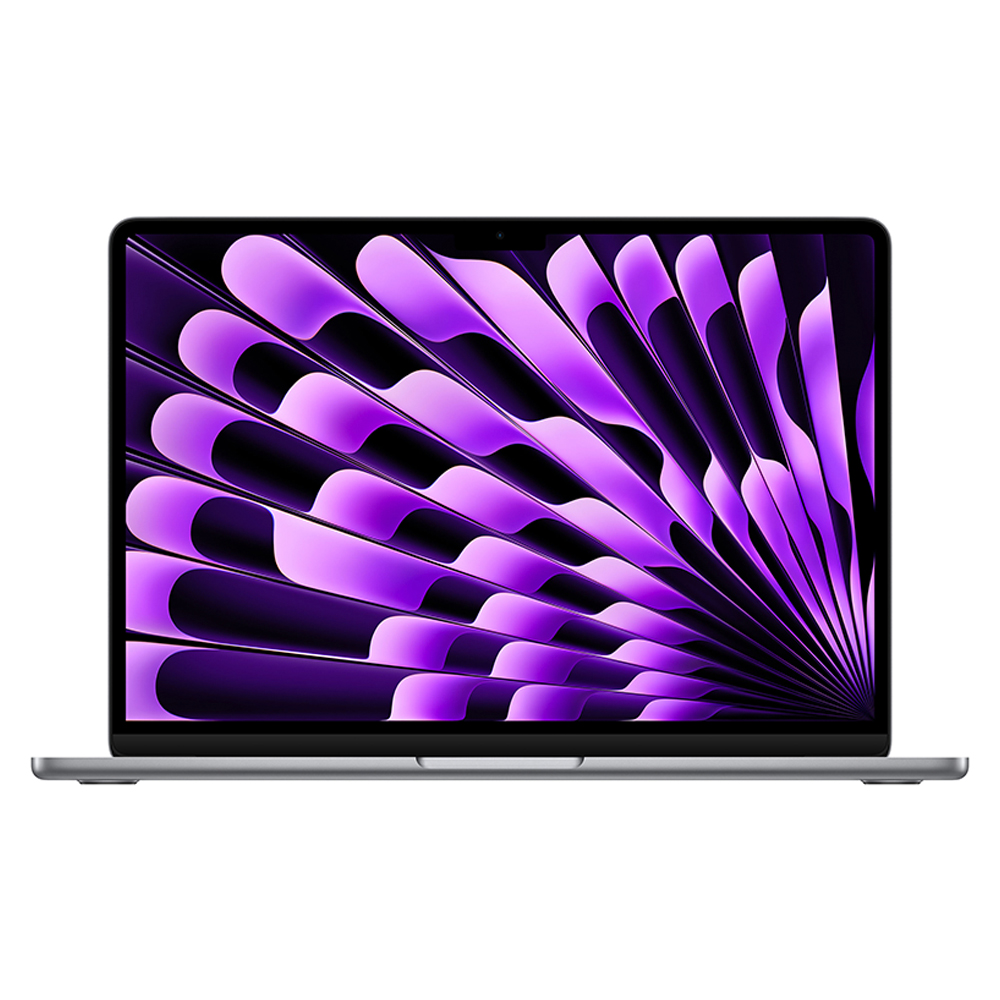
개발자 입장에서 macOS의 진짜 강점은 UNIX 네이티브 환경입니다. Homebrew 패키지 매니저, Git, zsh 쉘, 각종 오픈소스 라이브러리를 설치할 때 윈도우처럼 WSL2 가상화나 복잡한 경로 세팅으로 씨름할 필요가 전혀 없습니다. 게다가 팬이 아예 없는 팬리스 구조라 0dB 무소음입니다. 무릎 위에 올려놓고 코딩해도 미지근한 수준입니다.
단, 2026년 기준 8GB 램 모델은 절대 사면 안 됩니다. 개발 도구 서너 개만 띄워도 메모리 압박 경고가 뜹니다. 반드시 16GB 이상 통합 메모리 모델을 선택하셔야 3~4년 후회 없이 씁니다. 13인치 화면이 좁게 느껴진다면 사무실에서는 외장 듀얼 모니터(M3는 상판을 닫으면 듀얼 디스플레이 지원)를 물려 쓰면 해결됩니다.
- 장점: 실사용 15시간 이상 괴물 배터리 / 충전기 없이 외출 가능 / 0dB 완전 무소음 팬리스 / 유닉스 기반의 무결점 개발 툴체인
- 단점: 13인치 단독 화면의 좁은 작업 공간 / 사악한 램/SSD 업그레이드 비용 (16GB 이상 필수)
- 추천 대상: 이동과 출장이 잦은 풀스택/iOS 개발자, 스타트업 개발자, 카페 코딩족
👉 Apple 맥북 에어 13 M3 실시간 카드 즉시할인 확인하기
- 1. 온보드 램 함정을 피하라: 윈도우 환경에서 도커나 가상머신을 돌릴 계획이라면 최소 16GB는 기본이고, 슬롯 교체가 가능한지 반드시 확인해야 합니다. 나중에 램 부족으로 노트북 전체를 바꾸는 낭패를 막을 수 있습니다.
- 2. 화면 비율 16:10 고집: 전통적인 16:9 패널은 위아래가 좁아 코드가 잘립니다. 16:10 비율을 골라야 세로로 7~8줄 더 확보되어 디버깅 속도가 달라집니다.
- 3. PD 충전과 C타입 DP Alt 지원: 무거운 벽돌 어댑터 대신 65W GaN 충전기 하나로 폰과 랩탑을 같이 충전할 수 있는지, 모니터에 C타입 케이블 하나 꽂아 화면 출력과 충전을 동시에 끝낼 수 있는지 체크하십시오.
자주 하는 질문
Q. 개발용 노트북으로 16GB 램이면 충분하지 않나요?
A. 단순 웹 서핑이나 기초 코딩 학습에는 16GB로 충분합니다. 하지만 도커 컨테이너, WSL2, 로컬 DB, 피그마와 웹 브라우저 탭 수십 개를 동시에 띄우는 실무 환경에서는 16GB가 한계에 부딪힙니다. 윈도우 머신이라면 추후 증설 가능한 씽크패드 E16 같은 모델을 고르는 게 안전합니다.
Q. 윈도우 WSL2와 맥북 macOS 중 개발 환경으로 무엇이 더 유리한가요?
A. 리눅스 환경과 일치하는 유닉스 툴체인 및 iOS 앱 개발까지 고려한다면 macOS가 압도적으로 편합니다. 반면 하드웨어 가성비, 듀얼 모니터 확장성, 키보드 타건감, 윈도우 전용 사내 보안 툴과의 호환성을 중시한다면 씽크패드 계열 윈도우 머신이 실용적입니다.
Q. 비보북과 씽크패드 중 장시간 타이핑 시 키감 차이가 큰가요?
A. 체감이 꽤 큽니다. 비보북은 얇고 경쾌한 일반적인 울트라북 키감이고, 씽크패드는 키 스트로크가 깊고 반발력이 쫀득해 하루 종일 코드를 쳐도 손가락 마디가 저리지 않습니다. 키보드를 가장 중요하게 보신다면 씽크패드를 권해 드립니다.
제품 소개 및 총평
제품 한줄 소개: 도커와 가상머신 다중 구동을 위한 램 증설형 괴물 씽크패드 E16, 100만원대 초반 멀티코어 올라운더 비보북 16, 배터리와 유닉스 환경의 이동성 끝판왕 맥북 에어 M3로 요약됩니다.
추천 대상:
- 도커/VM/서버 빌드를 상시 돌리는 실무 백엔드 개발자 -> 씽크패드 E16 Gen3
- 100만원대 초반 예산으로 대화면 멀티코어 코딩을 원하는 개발 입문자 -> 에이수스 비보북 16 라이젠 AI
- 충전기 없이 카페와 외근지를 오가며 개발하는 모빌리티 중심 개발자 -> Apple 맥북 에어 13 M3 (16GB 이상)
비추천 대상: 2026년에 8GB 고정 메모리를 사서 개발용으로 쓰려는 분, 혹은 무거운 랩탑을 들고 매일 왕복 2시간 대중교통을 타야 하는 분.
구매 전 체크 3가지: 램 증설 가능 여부(SODIMM 여부), 세로 시야가 넓은 16:10 디스플레이, C타입 PD 충전 및 외부 모니터 출력 지원 여부.