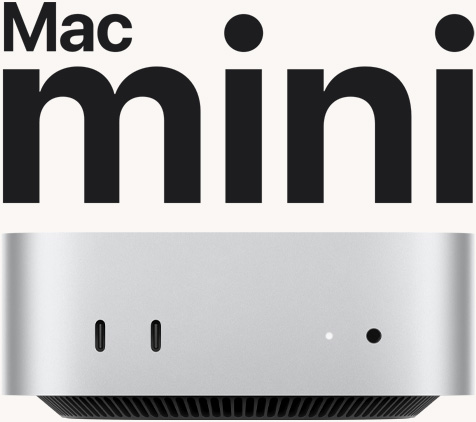
오과장입니다. 오늘은 Ollama에서 Qwen3.5/Qwen3.6 27B급 NVFP4 코딩 모델을 Mac mini M4 24GB로 돌릴 때 어디까지 현실적인지 정리해보겠습니다. 결론부터 말하면 “설치는 쉽지만, 지금 당장 27B급 MLX/NVFP4 모델만 보고 Mac mini M4를 사는 건 조심”입니다. 최근 7일 안에 올라온 Ollama 이슈들을 보면 Apple Silicon에서 MLX 모델이 잘 돌아가는 순간도 있지만, 특정 버전에서는 속도 저하·컨텍스트 설정 무시·이미지 생성 실패 같은 문제가 동시에 보고되고 있습니다.
짧은 답변
Mac mini M4 24GB는 Ollama 입문용 로컬 LLM 장비로는 꽤 좋습니다. 7B~14B급 Q4/Q5 모델, 짧은 코딩 보조, 문서 요약은 무난한 편입니다.
하지만 Qwen 27B~35B NVFP4를 매일 빠르게 쓰려는 목적이면 아직 보수적으로 봐야 합니다. 통합 메모리 24GB는 모델을 올리는 데 도움이 되지만, 버전·MLX 러너·컨텍스트 길이에 따라 체감 속도가 크게 흔들립니다.
이 도구가 뭔가요?
Ollama는 로컬 PC나 맥에서 오픈 모델을 내려받고 실행하기 쉽게 만든 도구입니다. 터미널에서 ollama run 모델명처럼 입력하면 챗봇처럼 대화할 수 있고, 앱이나 에디터와 연결해 코딩 보조 서버처럼 쓸 수도 있습니다. Qwen 계열은 코딩·추론 쪽에서 많이 쓰이는 오픈 모델군이고, NVFP4/MLX 표기는 맥의 Apple Silicon에서 더 작고 빠르게 돌리기 위한 양자화·실행 방식으로 보면 됩니다.
왜 Mac mini M4 24GB가 애매한 기준점인가요?
Mac mini M4는 조용하고 작고 전력 효율이 좋습니다. 특히 24GB 통합 메모리 구성은 16GB 모델보다 로컬 AI에서 훨씬 낫습니다. 일반 노트북처럼 GPU VRAM이 따로 8GB로 막히는 구조가 아니라, CPU와 GPU가 같은 메모리 풀을 나눠 쓰기 때문입니다. 그래서 작은 LLM을 오래 켜두거나, 업무용 데스크 위에 계속 두고 쓰기에는 장점이 분명합니다.
문제는 “메모리가 된다”와 “쾌적하다”가 다르다는 점입니다. 27B급 모델은 양자화를 해도 모델 파일, KV 캐시, 런타임 여유분이 같이 필요합니다. 긴 컨텍스트를 열면 대화 기록을 기억하는 공간이 늘어나고, 이때 속도와 안정성이 같이 흔들릴 수 있습니다. 최근 Ollama 이슈에서도 바로 이 지점이 보였습니다.
용어 먼저 정리
- VRAM: NVIDIA 그래픽카드 전용 메모리입니다. AI 모델을 GPU에 올릴 때 가장 먼저 부족해지는 공간입니다.
- 통합 메모리: Mac에서 CPU와 GPU가 함께 쓰는 메모리입니다. VRAM처럼 따로 분리되지는 않지만, 운영체제와 앱도 같이 씁니다.
- MLX: Apple Silicon에서 AI 모델을 빠르게 돌리기 위해 쓰이는 애플 생태계 친화 실행 프레임워크입니다.
- NVFP4: 모델 무게를 4비트에 가깝게 줄여 메모리 사용량을 낮추는 형식입니다. 작아지는 대신 지원 런타임과 버전에 민감할 수 있습니다.
- 컨텍스트: 모델이 한 번에 기억하는 글의 길이입니다. 길수록 편하지만 메모리와 속도를 많이 씁니다.
실사용 사례에서 나온 기준
최근 7일 안의 근거만 놓고 보면, Mac mini M4 24GB를 “27B급 코딩 모델용 가성비 정답”으로 단정하기는 어렵습니다. Ollama 이슈 #16030에서는 macOS Apple GPU 환경에서 qwen3.5:27b-coding-nvfp4, qwen3.6:27b-nvfp4, qwen3.6:35b-a3b-nvfp4 같은 MLX 모델이 이전 버전에서는 2분 안팎으로 답하던 작업을 0.23.1에서 한 줄 쓰는 데 45초 수준까지 느려졌다고 보고했습니다. 직접 테스트가 아니라 커뮤니티 보고이므로 모든 환경에 일반화하면 안 되지만, “업데이트 한 번에 체감이 바뀔 수 있다”는 신호로는 충분합니다.
Ollama 이슈 #15944에서는 qwen3.6 27B/35B MLX 러너가 컨텍스트 창 크기 설정을 무시한다는 보고가 있었습니다. Ollama 공식 FAQ는 기본 컨텍스트가 4096 토큰이고 OLLAMA_CONTEXT_LENGTH=8192 ollama serve 또는 /set parameter num_ctx 4096 방식으로 조정할 수 있다고 설명합니다. 그런데 특정 MLX 모델에서 그 설정이 기대대로 먹지 않는다면, 긴 코드베이스를 읽히는 용도에서는 체감 문제가 커집니다.
같은 기간 이슈 #16007도 qwen3.6:27b-coding-mxfp8에서 0.23.1의 MLX runner failed 오류를 보고했고, PR #16031은 GGUF 모델 쪽 실행 엔진을 llama-server 중심으로 정리하는 큰 변화를 다룹니다. 즉 현재 Ollama는 Apple Silicon·MLX·GGUF 실행 경로가 빠르게 바뀌는 구간입니다.
하드웨어 판단: 최소와 권장은 다릅니다
최소: Mac mini M4 16GB도 7B급 Q4 모델, 간단한 대화, 짧은 코드 설명은 가능합니다. 다만 여러 앱을 동시에 켜면 여유가 빠르게 줄어듭니다.
현실적 권장: Mac mini M4 24GB 또는 M4 Pro 24GB 이상입니다. 14B급까지는 훨씬 마음이 편하고, 27B급은 “돌려보기”는 가능하더라도 장시간 실사용 기준으로는 모델·버전·컨텍스트를 많이 타협해야 합니다.
NVIDIA 쪽: 같은 돈으로 RTX 4060 8GB 노트북을 고르면 CUDA 생태계 호환성은 좋지만 VRAM 8GB가 27B급에는 너무 좁습니다. 27B 이상을 자주 쓸 거라면 RTX 4070 12GB도 빠듯하고, 데스크톱 RTX 3090/4090 24GB급이 훨씬 안정적인 선택입니다.
병목은 무엇인가요?
Mac에서는 전통적인 VRAM보다 통합 메모리 용량과 메모리 대역폭이 먼저 중요합니다. 24GB라고 해도 모델이 전부 쓰는 것이 아닙니다. macOS, 브라우저, 에디터, Docker, 메신저가 같이 열려 있으면 실제 여유는 줄어듭니다. 또한 27B 모델에서 컨텍스트를 8K, 16K로 올리면 KV 캐시가 커져서 “처음엔 되는데 대화가 길어질수록 느려지는” 상황이 나옵니다.
NVIDIA 계열은 판단이 더 직관적입니다. CUDA 지원은 좋지만 VRAM이 벽입니다. RTX 4060 8GB는 7B~14B 저비트 모델에 맞는 장비에 가깝고, 27B급 코딩 모델을 매일 쓰기에는 부족합니다. 반대로 RTX 4090 24GB나 중고 RTX 3090 24GB는 전력·소음·크기 부담이 있지만 큰 모델 실사용 안정성은 Mac mini M4 24GB보다 예측하기 쉽습니다.
설치/세팅 흐름
- macOS에서는 Ollama 공식 다운로드를 설치하거나 Homebrew 환경을 정리한 뒤 앱을 실행합니다.
- 처음에는 27B부터 가지 말고
ollama run qwen3:8b또는 7B~14B급 모델로 속도와 발열을 확인합니다. - 코딩 보조 목적이면 VS Code, Claude Desktop, OpenCode, Codex류 연동 전에 터미널 단독 실행으로 응답 속도를 먼저 봅니다.
- 긴 문서를 넣어야 한다면
OLLAMA_CONTEXT_LENGTH=8192 ollama serve처럼 컨텍스트를 올려보고, 실제 모델이 설정을 반영하는지 확인합니다. - 27B NVFP4 모델을 시도할 때는 브라우저 탭과 Docker를 줄이고, Activity Monitor에서 메모리 압박이 노란색·빨간색으로 가는지 봅니다.
- 업데이트 직후 속도가 이상하면 무리하게 세팅을 바꾸기보다 Ollama 이슈를 확인하고, 문제가 보고된 버전이면 안정 버전으로 되돌리는 선택지도 검토합니다.
되는 것 / 어려운 것
되는 것: 7B~14B급 로컬 챗봇, 짧은 코드 설명, 문서 요약, 개인용 AI 서버, 조용한 상시 구동.
어려운 것: 27B~35B NVFP4 모델을 긴 컨텍스트로 매일 빠르게 쓰기, 대규모 코드베이스 전체 분석, 여러 명이 붙는 로컬 API 서버, 버전 변화에 민감하지 않은 안정 운영.
사도 되는 사람 / 보류할 사람
사도 되는 사람은 이미 맥 생태계를 쓰고 있고, 조용한 데스크톱이 필요하며, 로컬 AI는 7B~14B 중심으로 쓰려는 사람입니다. 영상 편집, 문서 작업, 개발 환경까지 같이 쓰면서 “가끔 로컬 모델도 돌리는” 용도라면 Mac mini M4 24GB는 균형이 좋습니다.
보류할 사람은 목적이 명확하게 27B 이상 코딩 LLM인 사람입니다. 이 경우 예산을 Mac mini 본체에 몰기보다 24GB VRAM NVIDIA 데스크톱이나, 최소 12GB 이상 VRAM 장비를 따로 보는 편이 낫습니다. 특히 “업데이트해도 항상 같은 속도”가 중요하면 현재 MLX/NVFP4 조합은 아직 변동성이 있습니다.
자주 하는 질문
Q. Mac mini M4 16GB로도 Ollama를 쓸 수 있나요?
쓸 수 있습니다. 다만 7B급 위주로 보는 게 안전합니다. 14B 이상부터는 앱을 여러 개 켜둔 상태에서 답답함이 생길 수 있습니다.
Q. RTX 4060 8GB 노트북과 Mac mini M4 24GB 중 뭐가 낫나요?
CUDA 기반 이미지 생성·ComfyUI까지 같이 보면 RTX 4060이 편합니다. 조용한 LLM 상시 구동과 맥 작업 환경까지 합치면 Mac mini가 편합니다. 27B급 LLM만 놓고는 둘 다 완전한 정답은 아닙니다.
Q. 컨텍스트는 무조건 크게 잡으면 좋은가요?
아닙니다. 컨텍스트를 키우면 긴 문서를 넣기 좋지만 메모리와 속도를 더 씁니다. Mac mini M4 24GB에서는 4K~8K부터 안정성을 확인하고 올리는 편이 좋습니다.
Q. 지금 27B NVFP4 모델 때문에 Mac mini M4를 사도 되나요?
그 목적 하나라면 보류 쪽입니다. 7B~14B 로컬 모델과 일반 맥 작업을 함께 쓸 계획이라면 괜찮지만, 27B급을 빠르게 돌리는 전용 장비로 보면 24GB VRAM NVIDIA 데스크톱이 더 낫습니다.
구매 판단
이번 기준에서 추천 조건은 Mac mini M4 24GB 이상, SSD 512GB 이상입니다. 256GB도 Ollama만 보면 시작은 가능하지만, 여러 모델을 내려받으면 저장공간이 빨리 줄어듭니다. 27B급 모델을 자주 바꿔가며 테스트할 생각이면 외장 SSD까지 고려해야 합니다.
따라서 Mac mini M4는 “로컬 AI 입문 + 조용한 개발 책상 + 7B~14B 모델 중심”이면 살 만합니다. 반대로 “Qwen 27B 코딩 모델을 매일 빠르게”가 목적이면 한 단계 멈추고, 24GB VRAM 그래픽카드가 들어간 데스크톱을 같이 비교하는 편이 안전합니다.
출처: Ollama 공식 GitHub, Ollama FAQ 컨텍스트 설정, Ollama #16030, Ollama #15944, Ollama #16007, Ollama #16031.