오과장입니다. 오늘은 13.4인치 태블릿 몸체에 지포스 RTX 외장 그래픽과 고성능 모바일 프로세서를 통째로 우겨넣은 괴물, ASUS ROG Flow Z13(플로우 Z13)의 2025 실사용 쟁점을 현업 실무자 시선에서 짚어보겠습니다.
사내 동료들이나 후배 테크 매니아들에게 이런 질문을 참 많이 받습니다. "오과장님, 출장이나 외근 갈 때 아이패드랑 무거운 게이밍 랩탑 둘 다 챙기기 지치는데, Flow Z13 하나로 퉁치면 안 될까요?" 단호하게 말씀드립니다. 환상과 현실을 철저히 분리하고 접근해야 피눈물을 안 흘립니다. 독보적인 매력만큼이나 타협해야 할 한계가 너무나 뚜렷한 기기이기 때문입니다.
- 독보적 폼팩터: 키보드를 떼어내면 13.4인치 태블릿, 킥스탠드로 세우면 고성능 RTX 게이밍 머신으로 즉시 변신합니다.
- 키보드 발열 제로: 열을 뿜는 부품이 화면 뒤 본체에 몰려 있어 타이핑하는 손바닥에 열기가 전혀 닿지 않습니다.
- 치명적 현실: 키보드 결합 시 1.5kg이 넘고 전용 벽돌 충전기까지 더하면 2kg에 육박합니다. 배터리만으로 게임하면 1시간 남짓 만에 꺼집니다.
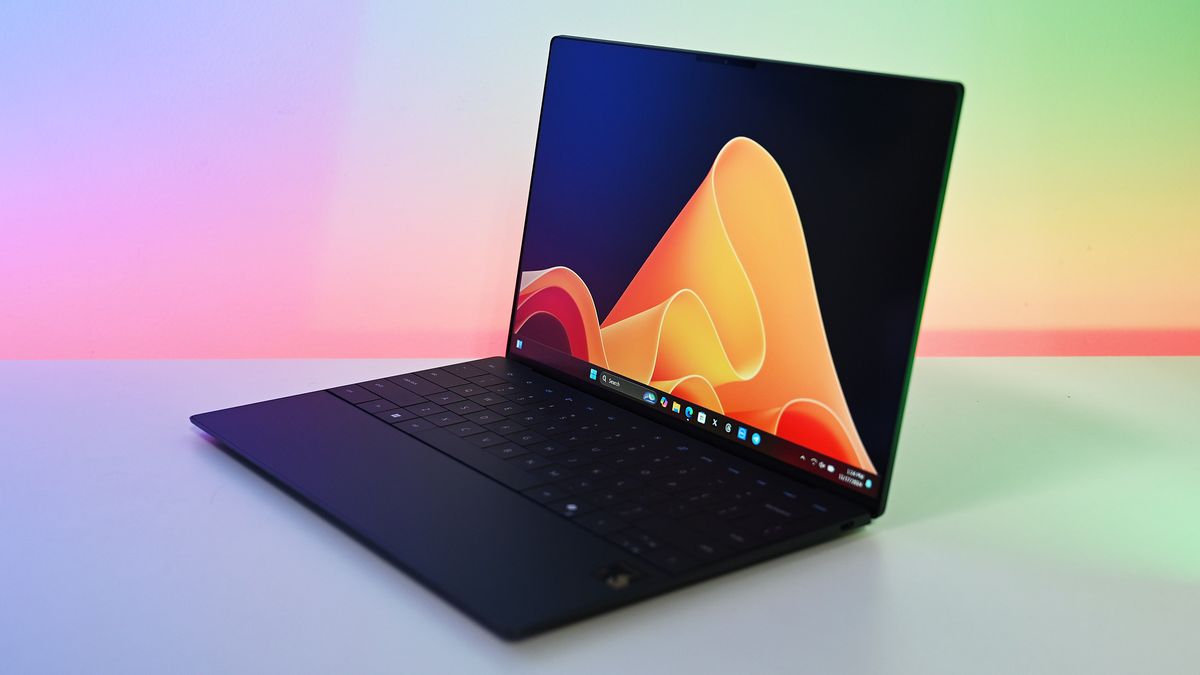
태블릿의 탈을 쓴 고성능 PC: 현업 체감 장점
ROG Flow Z13을 손에 쥐었을 때 가장 먼저 체감되는 강점은 공간 점유율의 자유로움입니다. 일반적인 게이밍 노트북은 카페 좁은 2인용 원형 테이블이나 KTX 간이 좌석, 비행기 이코노미 트레이에 펼치는 순간 공간이 꽉 차서 마우스 둘 곳조차 없습니다. 하지만 Z13은 다릅니다. 키보드를 툭 떼어내고 본체 킥스탠드만 세워둔 뒤 엑스박스 무선 패드나 미니 기계식 키보드를 연결하면 어디든 나만의 쾌적한 아케이드가 완성됩니다.
게다가 발열 구조가 일반 랩탑과 완전히 다릅니다. 보통 게이밍 노트북으로 배틀그라운드나 사이버펑크를 1시간 돌리면 키보드 WASD 키와 팜레스트가 40도 중반까지 달아올라 손바닥에 땀이 흥건해집니다. 반면 Z13은 메인보드와 GPU, 쿨링팬이 디스플레이 뒤쪽에 전부 들어있습니다. 타이핑하는 키보드 부위는 전기 신호만 오가는 껍데기에 불과하므로 열기가 아예 느껴지지 않습니다. 장시간 타이핑이나 게임 시 손에 전해지는 쾌적함은 비교 불가입니다.
- 프로세서: 인텔 코어 Ultra / AMD 라이젠 AI 300 시리즈 고성능 프로세서
- 그래픽: 엔비디아 지포스 RTX 4050 / 4060 Laptop GPU (외장 그래픽 독 XG Mobile 지원)
- 메모리: 16GB / 32GB LPDDR5X (온보드 납땜, 추후 업그레이드 불가)
- 디스플레이: 13.4인치 16:10 QHD+ (2560x1600), 165Hz 고주사율, 500니트 밝기 터치 패널
- 배터리 및 무게: 56Wh 배터리 / 본체 단독 약 1.18kg (키보드 결합 시 약 1.52kg)
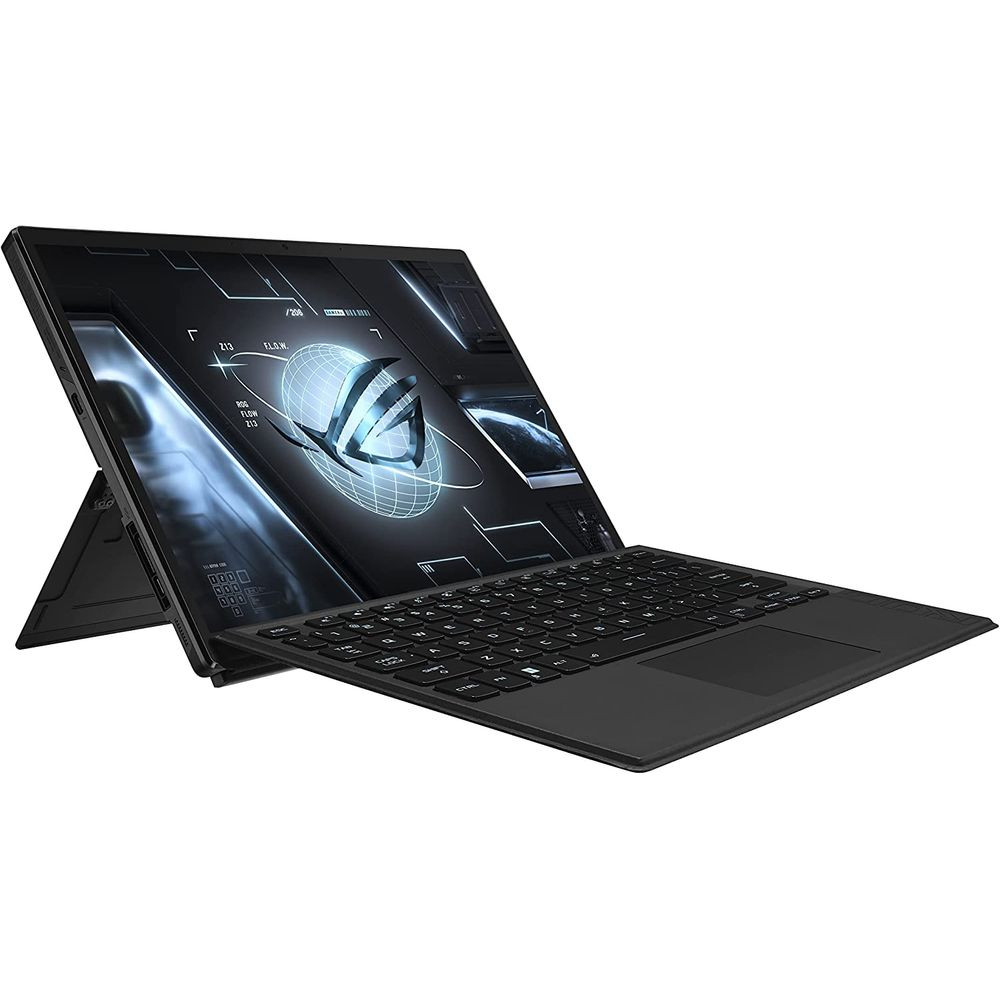
실구매 전 각오해야 할 3대 골칫거리
여기서 다들 속습니다. 유튜브 리뷰나 제조사 홍보 영상만 보면 한 손으로 가볍게 들고 다니는 만능 서피스 같습니다. 하지만 실무자의 시선으로 뜯어보면 세 가지 명확한 장벽이 있습니다.
첫째는 무게와 부피의 착시입니다. 본체만 저울에 올리면 약 1.18kg으로 그럴싸해 보입니다. 그러나 정품 키보드 커버를 찰칵 붙이면 무게가 1.52kg으로 뜁니다. 여기에 풀 성능을 뽑기 위해 130W 전용 충전기까지 가방에 넣으면 실측 무게는 1.9kg을 훌쩍 넘깁니다. 14인치 일반 경량 노트북보다 결코 가볍지 않습니다. 본체만 손에 쥐고 침대에 누워 웹툰을 본다? 10분 만에 손목에 쥐가 납니다.
둘째는 무릎 거치(Lapability)가 불가능에 가깝다는 점입니다. 킥스탠드로 화면을 지탱하는 구조 특성상, 앞뒤 깊이(Depth)가 꽤 넓은 평평한 책상이 필수입니다. 이동 중인 KTX나 지하철 좌석, 대기실 의자에서 무릎 위에 올려놓고 타이핑을 치려고 하면 킥스탠드가 허벅지 너머로 미끄러져 떨어집니다. 외근 중에 무릎에 얹고 급한 메일을 쳐야 하는 직장인에게는 상당한 스트레스입니다.
셋째는 외장 그래픽 구동 시의 배터리 증발입니다. 56Wh 용량은 문서 작성이나 유튜브 시청 기준 4~5시간 정도는 버텨줍니다. 하지만 외장 GPU가 활성화되는 순간 배터리 게이지가 분 단위로 녹아내립니다. 전원 어댑터 없이 배터리만으로 고사양 게임을 돌리면 1시간 10분을 넘기기 어렵습니다. 결국 이동용 게이밍 머신으로 쓰려면 콘센트가 확보된 호텔이나 카페를 찾아다녀야 합니다.
지금 구매할 타이밍일까, 기다려야 할까?
결국 핵심은 이겁니다. 지금 200~300만 원대의 거금을 주고 Z13을 장바구니에 담아도 좋을지, 아니면 차세대 모델이나 대안을 기다려야 할지 명확히 선을 그어 드립니다.
지금 바로 구매해도 만족할 분은 지방 출장이나 해외 파견이 잦아 호텔 방에서 고사양 게임이나 3D 그래픽 작업을 원기기로 끝내야 하는 분입니다. 비행기나 기차 안에서는 키보드를 떼고 넷플릭스 머신으로 쓰다가, 호텔 책상에 도착해 충전기를 꽂고 컨트롤러를 쥐면 완벽한 게이밍 스테이션이 됩니다. 이 특수한 씬(Scene)에서는 이 녀석을 대체할 기기가 지구상에 없습니다.
반대로 기다려야 할 분도 확실합니다. 도서관이나 강의실 위주로 다니는 대학생, 혹은 외근 중 무릎 타이핑이 잦은 일반 직장인입니다. 이분들은 Z13을 사면 열에 아홉은 무거운 무게와 킥스탠드의 번거로움에 질려 후회합니다. 그램 프로나 갤럭시북, 혹은 맥북에어 같은 정통 클램쉘 랩탑으로 가는 것이 돈을 아끼는 길입니다. 또한 온보드 16GB 모델은 절대 사지 마시고, 최소 32GB 메모리 옵션을 고르거나 신형 차세대 APU 탑재 라인업의 가격 안정을 기다리시길 권합니다.
- 추천: 출장·여행지 호텔에서 무선 패드로 스팀 AAA급 게임을 즐기고 싶은 하드코어 게이머
- 추천: 키보드 탈부착 폼팩터의 공간 활용성과 터치펜 스케치, 고사양 렌더링이 모두 필요한 크리에이터
- 비추천: 무릎 위에 올려두고 지하철이나 버스에서 틈틈이 문서 작업을 해야 하는 직장인
- 비추천: 가벼운 아이패드 대용으로 침대에 누워 한 손으로 웹서핑이나 인강을 보려는 분 (손목 나갑니다)
자주 하는 질문
Q. 일반 65W PD 충전기나 스마트폰 충전기로도 게임이 가능한가요?
A. 가능은 하지만 제 성능이 안 나옵니다. 65W~100W PD 충전기를 꽂으면 사무 작업이나 배터리 충전은 잘 되지만, 외장 GPU로 게임을 돌리면 전력 부족으로 CPU/GPU 클럭이 뚝 떨어지거나 배터리가 조금씩 닳는 현상이 일어납니다. 프레임을 온전히 뽑으려면 기본 제공되는 전용 130W 충전기를 쓰셔야 합니다.
Q. 16GB 램 모델을 샀다가 나중에 서비스센터에서 32GB로 늘릴 수 있나요?
A. 절대 안 됩니다. 메인보드에 메모리 칩이 통째로 납땜된 온보드 LPDDR5X 방식이라 구매 후 확장이 원천 차단되어 있습니다. 향후 윈도우 온디바이스 AI 구동과 고사양 게임 모드 설치를 생각하면 16GB는 금세 병목이 옵니다. 무조건 처음부터 32GB 모델을 선택하세요.
Q. 화면을 터치펜으로 쓰면서 필기용 태블릿으로 써도 무방할까요?
A. ASUS 전용 스타일러스 펜(MPP 2.0 지원)으로 필기와 스케치가 가능합니다. 킥스탠드가 최대 170도까지 완전히 눕혀지므로 캔버스처럼 바닥에 놓고 드로잉하기에 꽤 괜찮습니다. 다만 펜 필기감 자체는 와콤 EMR 계열이나 애플펜슬에 비해 약간의 지터링(선 떨림)이 있으므로, 전문 웹툰 작가보다는 간단한 아이디어 스케치나 서명 용도로 적합합니다.
제품 소개
제품 한줄 소개: 태블릿의 기동성에 외장 RTX 그래픽의 괴력을 얹어 이동형 게이밍의 끝판왕을 노린 독보적 2-in-1 머신.
추천 대상: 출장지나 파견지에서 고사양 게임과 크리에이티브 작업을 한 기기로 종결짓고 싶은 테크 매니아.
비추천 대상: 가벼운 무게만 보고 침대용 태블릿이나 대중교통 무릎 타이핑용 랩탑을 찾는 일반 사용자.
구매 전 체크 3가지:
- 메모리는 메인보드 납땜 온보드 구조라 사후 확장이 불가능하므로 무조건 32GB 사양을 고를 것.
- 전용 130W 충전기와 번들 키보드 결합 시 휴대 총무게가 약 1.9kg에 달한다는 현실을 수용할 수 있는지 확인할 것.
- 주로 작업하는 환경이 평평하고 깊은 책상인지, 아니면 좁은 무릎 위나 간이 테이블인지 점검할 것.