오과장입니다. 오늘은 기업용 노트북의 대명사이자 개발자와 비즈니스 실무자들의 영원한 작업 도구, 레노버 씽크패드 T14 Gen6(ThinkPad T14 Gen6)를 기준으로 속내를 들여다보겠습니다.
사내 전산 장비 교체 시즌이나 개발팀 신규 노트북 지급 품의를 올릴 때 가장 먼저 견적서에 들어가는 라인업이 바로 T 시리즈입니다. 맥북 에어가 세련된 카페용이라면, 씽크패드 T14는 회의실 빔프로젝터와 지하실 서버실을 넘나드는 실전 전투용 머신입니다. 요즘 나오는 대다수 슬림 노트북이 얇은 두께에만 집착하다가 포트를 깎아내고 램을 땜질해버릴 때, T14는 완전히 다른 길을 걷습니다.
온보드 램이 판치는 2026년에 여전히 듀얼 슬롯 램 자가 업그레이드가 가능한 몇 안 되는 녀석입니다. 하지만 200만 원 안팎의 만만찮은 몸값을 지불할 가치가 있는지, 10년 동안 사내 수백 대의 장비를 관리해 온 실무자 눈으로 단점까지 가감 없이 짚어드립니다.
- 독보적 확장성: 램 슬롯(SO-DIMM) 2개 유지로 64GB까지 직접 자가 증설 가능
- 끝판왕 타건감: 1.5mm 키 스트로크와 빨간콩(트랙포인트)으로 손목 피로도 급감
- 풀포트 구성: 풀사이즈 HDMI, 유선 랜(RJ-45), 썬더볼트 4, C타입 2개로 허브 불필요
- 아쉬운 점: 그램 대비 묵직한 1.38kg 무게와 투박한 매트 블랙 마감
1. 램 땜질 시대의 마지막 보루: 듀얼 SO-DIMM 슬롯의 가치
요즘 노트북 시장을 보면 한숨이 절로 나옵니다. 두께 1mm 줄이겠다고 제조사들이 메모리를 기판에 납땜해 버립니다. 16GB 사서 쓰다가 도커(Docker) 컨테이너 몇 개 띄우고 가상 머신 돌리면 메모리 90% 차서 버벅이는데, 램을 바꿀 방법이 없습니다. 결국 1~2년 만에 기기 전체를 갈아치워야 합니다. 돈 낭비입니다.
T14 Gen6는 다릅니다. 하판 나사 몇 개만 풀면 DDR5 슬롯 2개가 정직하게 모습을 드러냅니다. 처음에 16GB 기본 모델로 사서 쓰다가 개발 환경이 무거워지면 시중 32GB 램 2개 사서 64GB로 손쉽게 증설하면 끝입니다. 메인보드 통교체 비용 수십만 원을 아끼는 셈입니다. 이 확장성 하나만으로도 T 시리즈를 선택할 이유는 충분합니다.
- 프로세서: 최신 인텔 코어 울트라 / AMD 라이젠 비즈니스 프로세서
- 메모리: DDR5 듀얼 슬롯 (최대 64GB 교체 및 확장 지원)
- 디스플레이: 14인치 16:10 WUXGA IPS (안티글레어, 400nit 저전력 패널)
- 포트 구성: 썬더볼트 4 2개, USB-A 3.2 2개, HDMI 2.1, RJ-45 유선랜, 오디오 잭
- 무게 및 배터리: 약 1.38kg, 52.5Wh 고속 충전 지원 (PD 충전 호환)
2. 10년 차 손목을 살려주는 키감과 빨간콩
문서 작업이나 코딩을 하루 8시간 이상 해본 분들은 압니다. 얇은 울트라북의 얕은 키보드를 하루 종일 두드리면 퇴근할 때 손가락 관절과 손목에 찌릿한 통증이 옵니다. 씽크패드는 여전히 1.5mm의 깊은 키 스트로크와 오목하게 파인 키캡 곡면을 고수합니다. 쫀득하게 밀어 올리는 반발력 덕분에 장시간 타이핑 시 피로도가 확연히 적습니다.
여기에 키보드 정중앙에 박힌 빨간콩(트랙포인트)은 써본 사람만 아는 무기입니다. 키보드 위에 손을 얹은 채로 마우스 커서를 정밀하게 조작할 수 있습니다. 좁은 KTX 일반실 좌석이나 비행기 트레이 테이블에서 마우스 올려둘 자리조차 없을 때, 씽크패드의 진가가 나옵니다. 외근러에게는 축복입니다.
3. 젠더 지옥 탈출: 실전 비즈니스를 위한 풀포트
사내 회의실 들어갔는데 HDMI 포트가 없어서 동글 찾느라 5분 날린 경험, 다들 한 번쯤 있으실 겁니다. 보안이 걸린 거래처 공장이나 전산실에서는 무선 와이파이를 안 주고 유선 랜선 하나 던져주는 곳도 흔합니다. 얇은 노트북 들고 갔다가 RJ-45 젠더 없어서 발 동동 구르는 사태가 벌어집니다.
T14 Gen6 측면을 보면 마음이 든든합니다. C타입 썬더볼트 포트 2개는 기본이고, 양쪽에 USB-A 포트가 살아있으며, 풀사이즈 HDMI와 RJ-45 기가비트 이더넷 포트까지 완비되어 있습니다. 가방 속에 주렁주렁 멀티허브를 챙길 필요가 없습니다. 무릎 위에 올려놓고 엑셀과 사내 ERP, 인트라넷을 동시에 돌려도 팬 소음은 조용한 도서관 수준으로 억제됩니다.
- 적극 추천: 가상머신·도커 돌리는 개발자, 타이핑 많은 사무직, 허브 들고 다니기 질린 외근 실무자
- 비추천: 1kg 미만 초경량 노트북을 원하는 분, 알루미늄 슬림 메탈 감성을 선호하는 분
- 가성비 대안: 200만 원대 T 시리즈가 부담스럽다면 동일 폼팩터의 씽크패드 E14(90만 원대)가 현실적인 선택지입니다.
4. 현실적인 단점과 주의할 점
장점만 늘어놓으면 실무자가 아닙니다. 단점도 분명합니다.
첫째, 무게입니다. 실측 1.38kg 안팎으로 900g대 그램과 비교하면 가방에 넣었을 때 묵직함이 확실히 전해집니다. 하루 종일 도보로 이동하는 영업직이라면 어깨가 뻐근할 수 있습니다.
둘째, 매트 블랙 마감 특유의 유분 자국입니다. 씽크패드 코팅은 손맛은 좋지만, 손에 땀이나 기름기가 있는 상태에서 만지면 지문이 눈에 띕니다. 주기적으로 극세사 천으로 닦아줘야 합니다.
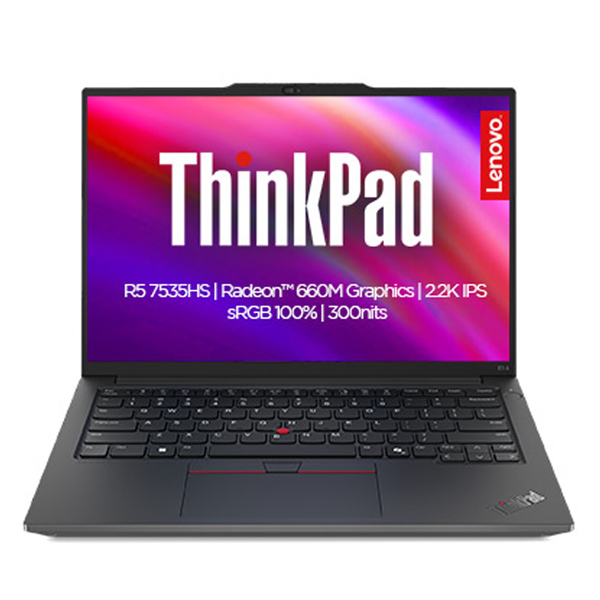
셋째, 패널 옵션 선택입니다. 구매 시 최저가 기본형에 300nit 45% NTSC 패널이 섞여 있는 경우가 있습니다. 색감이 물 빠진 것처럼 보입니다. 반드시 400nit 이상 100% sRGB 옵션을 선택해야 눈이 편안합니다. 장바구니 담기 전에 꼭 봐야 합니다.
자주 하는 질문
Q. T14와 E14는 무엇이 다른가요? 100만 원 차이가 날 만한가요?
A. 뼈대와 내구성, 포트 스펙에서 갈립니다. T14는 마그네슘 합금 섀시와 썬더볼트 4, 더 우수한 냉각 설계를 갖췄습니다. 다만 일반적인 문서 작업과 웹 개발 정도라면 90만 원대 E14 G6로도 씽크패드 키감의 90%를 누릴 수 있어 가성비 대안으로 훌륭합니다.
Q. 외부 모니터는 몇 대까지 연결 가능한가요?
A. 썬더볼트 4 포트 2개와 HDMI 2.1 포트를 통해 4K 모니터 3대까지 허브 없이 직결로 쾌적하게 구동됩니다.
제품 소개
제품 한줄 소개: 온보드 램 땜질 시대에 살아남은 64GB 확장 가능 비즈니스 노트북의 정석.
추천 대상: 장시간 키보드를 두드리는 프로그래머, 안정적인 포트 연결과 내구성이 필요한 기업 실무자, 자가 업그레이드로 5년 이상 길게 쓸 노트북을 찾는 분.
비추천 대상: 1kg 미만의 초경량 휴대성이나 번쩍이는 알루미늄 슬림 디자인을 1순위로 두는 분.
구매 전 체크 3가지:
1. 디스플레이 밝기가 400nit 100% sRGB 옵션인지 확인할 것 (저가형 300nit 45% NTSC 피하기).
2. 기본 16GB 모델 구입 후 오픈마켓에서 DDR5 램 추가 구매 시 가성비 극대화 가능.
3. 예산이 100만 원 미만이라면 동일 계열의 씽크패드 E14 G6를 함께 비교 검토할 것.