오과장입니다. 오늘은 현업 개발팀과 인프라 운영팀에서 장비 교체 시즌마다 가장 치열하게 견적서에 올리는 레노버 씽크패드 T14 Gen 6(ThinkPad T14 / T14s Gen 6)를 실무 개발 작업대 관점에서 보겠습니다.
개발자에게 랩탑은 단순한 웹서핑용 화면이 아닙니다. 로컬 환경에서 Docker 컨테이너 4~5개씩 띄우고, PostgreSQL과 Redis를 올린 채로 백엔드 스프링부트와 React 프런트엔드를 핫 리로딩하면서 크롬 탭 30개를 동시에 띄워도 버텨야 하는 생계형 작업대입니다. 여기서 메모리가 부족해 빌드가 멈추거나 쿨링 팬이 비행기 이륙 소리를 내며 스로틀링이 걸리면 하루 일과 전체가 모래시계 지옥에 빠집니다. 돈 낭비입니다. 진짜 속내를 들여다보겠습니다.
- 최적의 상황: Docker, WSL2, IDE, 수십 개 웹 탭을 동시에 띄우며 외근·출장길 KTX 트레이 위에서도 쫀득한 키감과 안정적인 배터리로 코딩해야 하는 백엔드/풀스택 엔지니어
- 절대 사면 안 되는 사람: 1.0kg 미만의 깃털 같은 무게만 고집하거나, 4K 영상 편집 및 고사양 3D 게임용 외장 그래픽 랩탑을 찾는 사용자
- 후회 없는 옵션: 16GB 온보드 모델은 1년 안에 빌드 튕김으로 후회합니다. 가상머신과 도커를 쾌적하게 돌리려면 반드시 32GB RAM 옵션을 사수하십시오.
- 14인치 16:10 WUXGA 안티글레어 패널 탑재로 카페 창가나 형광등 아래에서도 코드 반사 없이 편안한 시야 확보
- 인텔 최신 코어 울트라(Core Ultra) 프로세서와 NPU 결합으로 로컬 빌드 및 다중 작업 시 전력 효율 대폭 개선
- 풀사이즈 HDMI 2.1, 썬더볼트 4 포트 2개, USB-A 포트까지 넉넉해 회의실에서 별도 허브 없이 빔프로젝터 직결 가능
- 빨간콩(트랙포인트)과 1.5mm 키 스트로크가 선사하는 쫀득한 손맛, 손목 터널 증후군 걱정을 덜어주는 명품 키보드
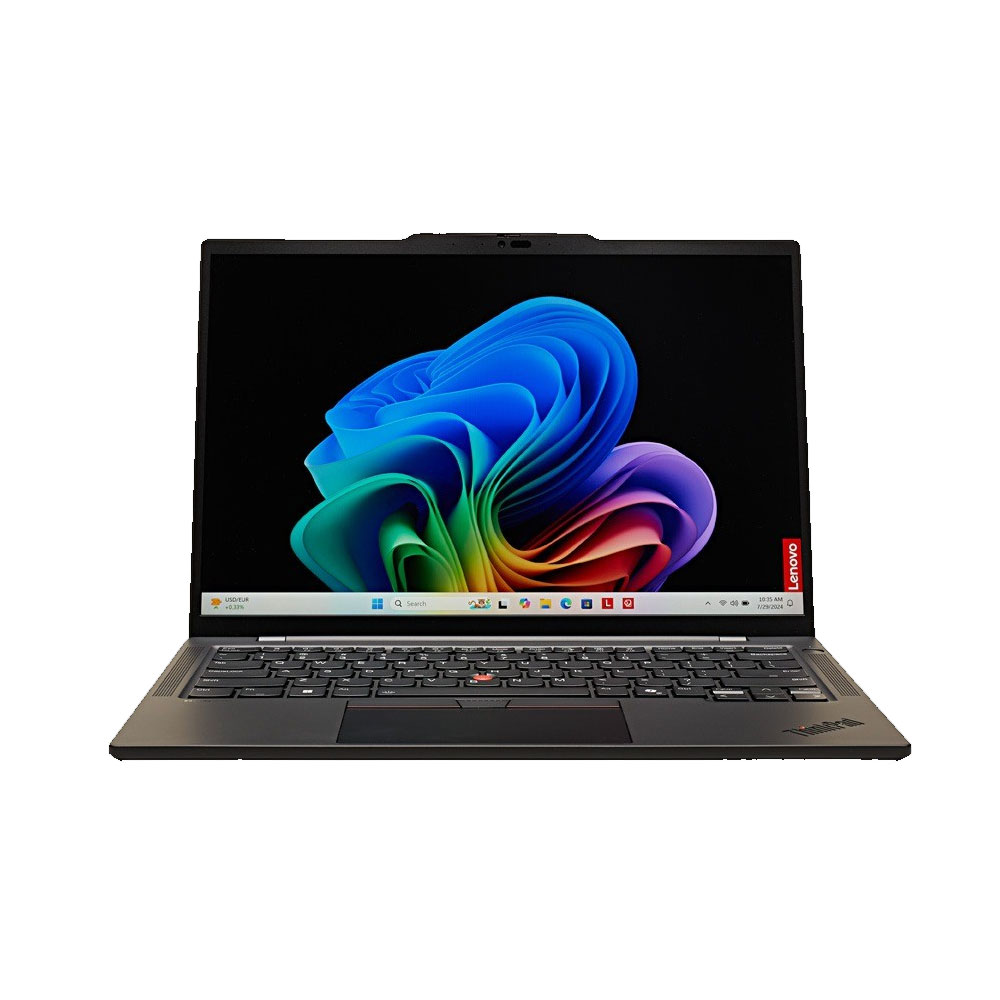
1. 14인치 16:10 화면과 단단한 하우징 — 실무 엔지니어의 이동식 워크스테이션
15~16인치 랩탑을 백팩에 넣고 다니면 출퇴근길 어깨가 뻐근합니다. 반대로 13인치는 분할 화면으로 코드 에디터와 터미널을 같이 띄우는 순간 글씨가 찌그러져 눈이 피로합니다. 씽크패드 T14 Gen 6이 유지하는 14인치 16:10 화면비는 이 두 가지 고민 사이에서 완벽하게 균형을 맞춘 규격입니다.
세로로 1200픽셀이 확보되면서 코드 라인이 4~5줄 더 들어옵니다. 스크롤 횟수가 줄어드는 것만으로도 작업 피로도가 확 내려갑니다. 게다가 패널 표면이 안티글레어 무광 처리되어 있습니다. 사무실 천장 형광등이나 카페 창가 직사광선 아래에서도 화면에 본인 얼굴이 거울처럼 비치지 않습니다. 텍스트 가독성 하나만 봐도 글래시 패널 랩탑들과는 가는 길이 다릅니다.
마그네슘 합금과 탄소 섬유 강화 플라스틱이 적용된 외관은 손으로 쥐었을 때 단단함 그 자체입니다. 미국 국방성 밀스펙(MIL-STD-810H) 인증을 통과한 프레임이라 힌지를 잡고 흔들어도 흔들림이 거의 없습니다. 지하철이나 비행기 좁은 공간에서 가방 모서리로 툭툭 부딪혀도 안심이 되는 내구성입니다.
- 프로세서: 인텔 코어 울트라 5 225U / 코어 울트라 프로세서 (AI NPU 가속 엔진 내장)
- 메모리: 16GB / 32GB LPDDR5x 고속 메모리 (개발/도커 실무 32GB 필수 권장)
- 저장장치: 512GB PCIe 4.0 NVMe SSD (M.2 2280 교체 확장 가능)
- 디스플레이: 14인치 16:10 WUXGA (1920x1200) IPS 안티글레어, 300~400nits 밝기
- 배터리/충전: 52.5Wh / 57Wh 대용량 배터리, 65W USB-PD 고속 충전 지원
- 무게: 약 1.24kg ~ 1.35kg (휴대성과 강성의 최적 지점)
- 포트 구성: Thunderbolt 4 x2, USB-A 3.2 x2, HDMI 2.1, 3.5mm 오디오 잭
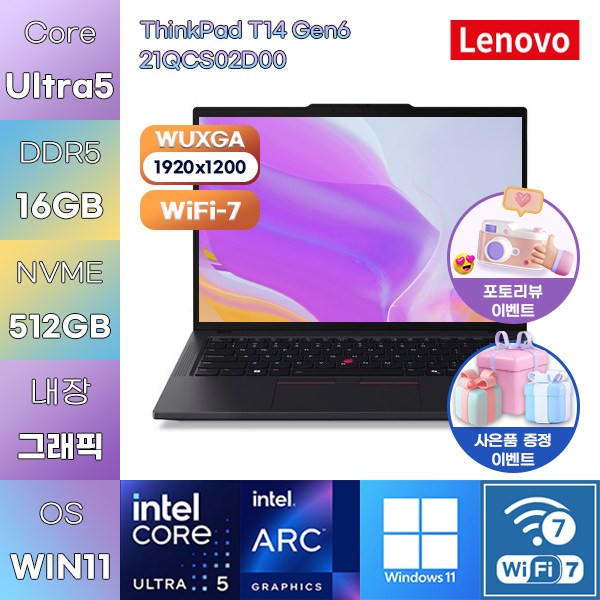
2. 인텔 코어 울트라와 메모리 대역폭 — 도커 멀티 컨테이너와 WSL2 빌드 실체감
CPU 성능 수치는 벤치마크 툴 점수 백날 돌려봐야 현장에서 체감 안 됩니다. 진짜 중요한 건 빌드 타임과 백그라운드 리소스 격리 능력입니다.
인텔 코어 울트라 프로세서는 P코어와 E코어의 분배가 이전 13/14세대보다 훨씬 영리해졌습니다. 백그라운드에서 Docker 데몬이 돌고 WSL2가 리소스를 잡아먹는 와중에도, 전면에서 VS Code나 IntelliJ로 타이핑할 때 글자 밀림이나 프리징이 발생하지 않습니다. 사내 메신저 슬랙과 노션이 동시에 메모리를 갉아먹어도 시스템이 버텨냅니다.
팬 소음 제어도 발군입니다. 사내 회의실이나 독서실에서 빌드 명령어(npm run build 또는 mvn clean package)를 때렸을 때, 구형 랩탑처럼 비행기 제트엔진 소리를 내뿜으며 주변 시선을 모으지 않습니다. 쿨링 팬이 돌더라도 중저음 톤으로 낮게 깔립니다. 무릎 위에 올려두고 작업해도 하판 열기가 미지근한 수준에서 통제됩니다.
👉 오늘 기준 카드 즉시할인 및 로켓배송 최저가 확인하기
3. 키감과 빨간콩의 진가 — 장시간 코딩 시 손목 피로도와 허브 없는 포트 구성
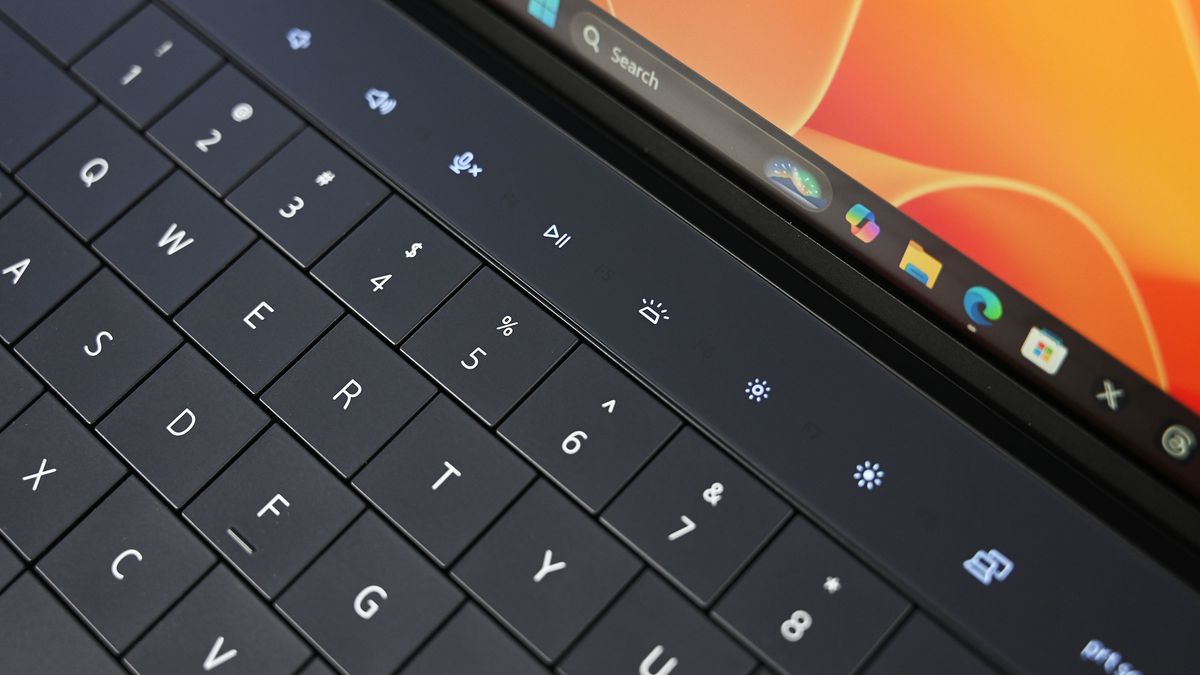
개발자 사이에서 씽크패드가 종교처럼 여겨지는 이유는 명확합니다. 바로 키보드입니다. 요즘 나오는 슬림형 노트북들은 두께 1mm 줄이겠다고 키 스트로크를 1mm 미만으로 깎아냅니다. 바닥을 치는 듯한 깡통 키감 때문에 2시간만 타이핑해도 손가락 끝마디와 손목이 욱신거립니다.
T14 Gen 6은 다릅니다. 적당한 반발력과 쫀득한 1.5mm 키 트래블을 유지합니다. 키캡 중앙이 안쪽으로 살짝 오목하게 파여 있어서 오타율이 눈에 띄게 줄어듭니다. 그리고 트랙포인트, 속칭 빨간콩입니다. 터치패드로 손을 내릴 필요 없이 홈 로우 키보드 위에 손을 얹은 채로 마우스 커서를 제어할 수 있습니다. Vim이나 단축키 중심 개발 환경에서는 이 조작계 하나만으로도 생산성이 분당 몇 타씩 벌어집니다.
포트 구성 역시 실무자 맞춤입니다. 썬더볼트 4(USB-C) 포트 2개 외에도 풀사이즈 USB-A 포트가 양쪽에 자리 잡고 있습니다. 여기에 풀사이즈 HDMI 2.1 포트가 기본 장착되어 있습니다. 외부 미팅이나 사내 회의실 들어갈 때 주머니에서 주렁주렁 C타입 멀티 허브를 꺼내지 않아도 됩니다. 그냥 HDMI 케이블 꽂으면 4K 외부 모니터가 즉시 켜집니다.
- 강력 추천: 도커, WSL2, IDE, 수십 개 웹 탭을 매일 띄우는 백엔드/풀스택/데브옵스 엔지니어
- 강력 추천: 사내 보안망, 외부 미팅, KTX 이동이 잦아 튼튼한 내구성과 풀사이즈 포트가 필수인 테크 실무자
- 비추천 대상: 무게 1.0kg 미만의 초경량만을 원하는 직장인 (LG 그램 계열이 맞습니다)
- 비추천 대상: 고사양 3D 그래픽 렌더링이나 AAA급 패키지 게임을 주력으로 돌리려는 게이머
4. 온보드 vs 슬롯 교체형 RAM의 현실 — 16GB냐 32GB냐 그것이 문제로다
여기서 갈립니다. 씽크패드 T시리즈를 살 때 가장 많이 하는 실수가 바로 예산 몇 푼 아끼겠다고 16GB RAM 모델을 덜컥 결제하는 것입니다.
T14s 모델의 경우 초박형 슬림 바디 설계를 위해 메모리가 메인보드에 납땜된 온보드(LPDDR5x) 방식입니다. 즉, 한번 출고되면 나중에 서비스센터에 가도 램을 단 1GB도 추가할 수 없습니다. 윈도우 11 부팅하고 크롬 몇 개 띄우면 기본 8GB가 날아갑니다. 여기에 Docker Desktop 띄우고 WSL2 할당하면 16GB는 이미 메모리 점유율 90%를 찍고 스왑 메모리를 긁어댑니다. 버벅거림이 시작되는 겁니다.
처음 구매할 때 32GB 옵션으로 가야 3년, 4년을 거뜬히 버팁니다. 메모리 때문에 노트북을 통째로 중고 매물로 던지는 비용을 생각하면 32GB 선택은 사치가 아니라 보험입니다. 돈 아끼려다 돈을 더 씁니다.
- 1. 램 업그레이드 여부 확인: 슬림형 T14s는 온보드 램이므로 반드시 32GB 모델을 선택하고, 표준 T14 규격은 SO-DIMM 슬롯 장착 여부를 스펙 시트에서 확인하십시오.
- 2. 충전기 호환성: 기본 65W 정품 충전기 외에도 시중 65W 이상 접지형 C타입 PD 충전기와 완벽 호환되므로, 가방 무게를 줄이려면 소형 GaN 충전기를 함께 준비하면 좋습니다.
- 3. 디스플레이 밝기: 실내 코딩 위주라면 300nits로도 충분하지만, 야외 테라스나 채광 좋은 카페 작업이 잦다면 400nits 저전력 패널 옵션인지 확인하십시오.
자주 하는 질문
Q. 맥북 프로 M3/M4 대신 씽크패드 T14 Gen 6을 골라야 할 이유는 무엇인가요?
A. 사내 보안 프로그램(DRM, VPN, 사내 인증서) 호환성과 윈도우 전용 인프라 관리 툴 구동 때문입니다. 맥 OS에서 가상화 에뮬레이션 돌리며 키보드 한영 전환 꼬이는 스트레스 없이, 네이티브 윈도우 환경에서 안정적인 유선랜/외부 포트와 빨간콩 키보드를 쓸 수 있다는 점이 가장 큰 차별점입니다.
Q. 하루 외근 시 배터리는 얼마나 가나요? 충전기 놓고 가도 되나요?
A. 인텔 코어 울트라의 저전력 코어 최적화 덕분에 문서 작성과 웹 브라우징 위주 실사용 시 8~9시간 버팁니다. KTX 왕복 출장이나 반나절 사외 미팅은 어댑터 없이 본체만 들고 가도 배터리 경고등 켜질 일 없습니다.
제품 소개
제품 한줄 소개: 로컬 개발 환경과 도커, 수십 개 웹 탭을 하루 종일 다루는 엔지니어를 위해 탄생한 14인치 무결점 비즈니스 워크호스 랩탑.
추천 대상: 빌드 타임 지연과 램 부족에 시달려온 백엔드 개발자, 잦은 출장과 외근에도 잔고장 없이 든든한 랩탑이 필요한 시스템 엔지니어, 빨간콩과 쫀득한 키감을 포기할 수 없는 타이핑 헤비 유저.
비추천 대상: 1.0kg 미만의 깃털 무게를 원하는 초경량 선호자, 고사양 3D 렌더링 및 AAA급 게임을 주력으로 플레이하려는 게이머.
구매 전 체크 3가지: 향후 메모리 증설 불가에 대비한 32GB 램 선점, 65W 접지형 GaN PD 충전기 구비, 본인 작업 환경에 맞는 패널 밝기(300nits vs 400nits) 체크.