오과장입니다. 오늘은 2026년형 GEEKOM A9 Max 미니 PC를 노트북 대체 데스크톱 관점에서 살펴보겠습니다. 최근 미니 PC 검색 흐름은 단순 사무용 저전력 박스보다, Ryzen AI 9 HX 470 같은 고성능 모바일 칩을 넣고 로컬 AI, 4K 편집, 다중 모니터까지 노리는 제품 쪽으로 빠르게 이동하고 있습니다. 그래서 이 제품은 “작은 PC가 필요합니다”보다 “큰 데스크톱을 줄여도 괜찮습니까”라는 질문에 더 가깝습니다.
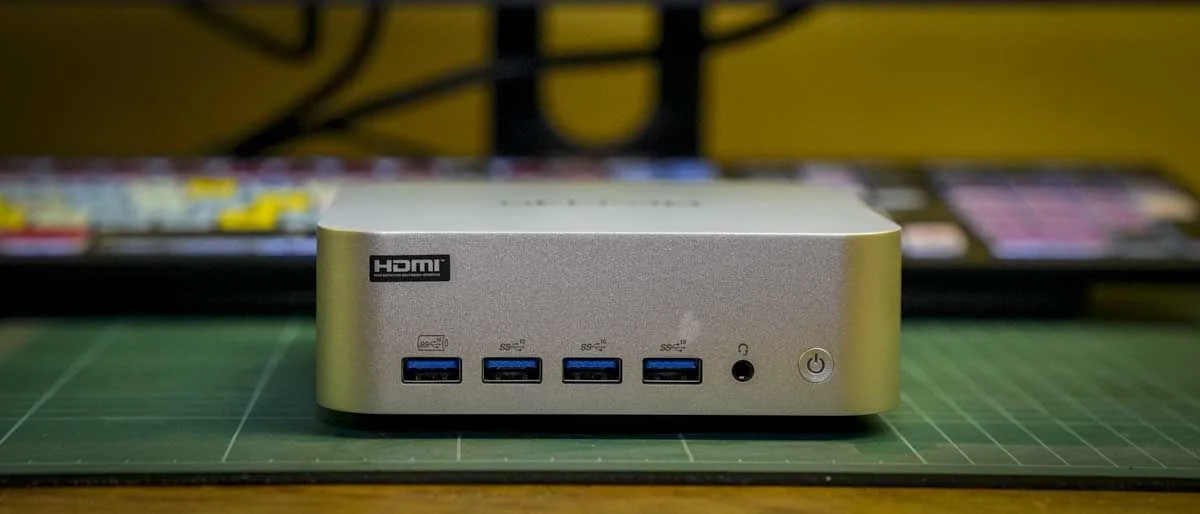
먼저 결론부터 보겠습니다
먼저 10초 요약
- 핵심 성격: 작은 사무용 PC가 아니라 고성능 노트북급 부품을 데스크톱처럼 쓰는 미니 PC입니다.
- 좋은 점: Ryzen AI 9 HX 470, Radeon 890M, USB4, 듀얼 2.5GbE, Wi-Fi 7 조합이 균형 좋습니다.
- 아쉬운 점: 고사양 GPU 작업이나 본격 4K 게임용으로는 외장 그래픽 데스크톱을 완전히 대체하기 어렵습니다.
- 구매 판단: 책상은 줄이고 포트와 성능은 포기하기 싫은 분께 맞습니다.
GEEKOM A9 Max 2026 Edition의 장점은 숫자 하나가 튀는 제품이 아니라는 데 있습니다. CPU, 내장 그래픽, 포트, 저장장치 확장, 네트워크 구성이 전반적으로 높게 잡혀 있습니다. 보통 미니 PC는 크기를 줄이는 대신 포트가 부족하거나, 발열 때문에 성능 유지가 불안하거나, 메모리 확장이 막혀 있는 경우가 많습니다. 이 제품은 그런 미니 PC의 약점을 최대한 줄여서 “고급 노트북을 닫아놓고 쓰는 느낌”에 가깝게 설계된 제품입니다.
스펙은 어떻게 봐야 합니까
스펙 한눈에 보기
스펙에서 가장 먼저 볼 부분은 Ryzen AI 9 HX 470입니다. 이 칩은 노트북용 고성능 APU 계열이지만, 미니 PC 안에서는 전원과 냉각 여유가 조금 더 생기기 때문에 얇은 노트북보다 안정적인 운용을 기대할 수 있습니다. Radeon 890M은 내장 그래픽으로는 꽤 강한 편이라 1080p 게임, 간단한 영상 편집, GPU 가속이 들어가는 생산성 작업을 처리할 수 있습니다. 다만 RTX 5060 이상급 외장 그래픽 노트북이나 데스크톱과 같은 급으로 보면 안 됩니다.
AI 성능도 구매 포인트입니다. Copilot+ PC 흐름, 온디바이스 AI, 로컬 LLM에 대한 관심이 커지면서 미니 PC에도 NPU와 대용량 메모리가 중요해졌습니다. GEEKOM A9 Max는 최대 128GB 메모리 확장을 내세우기 때문에 32GB 기본형으로 시작해도 나중에 작업량에 맞춰 올릴 수 있습니다. 이 부분은 메모리가 납땜된 일부 미니 PC나 노트북보다 장점입니다.
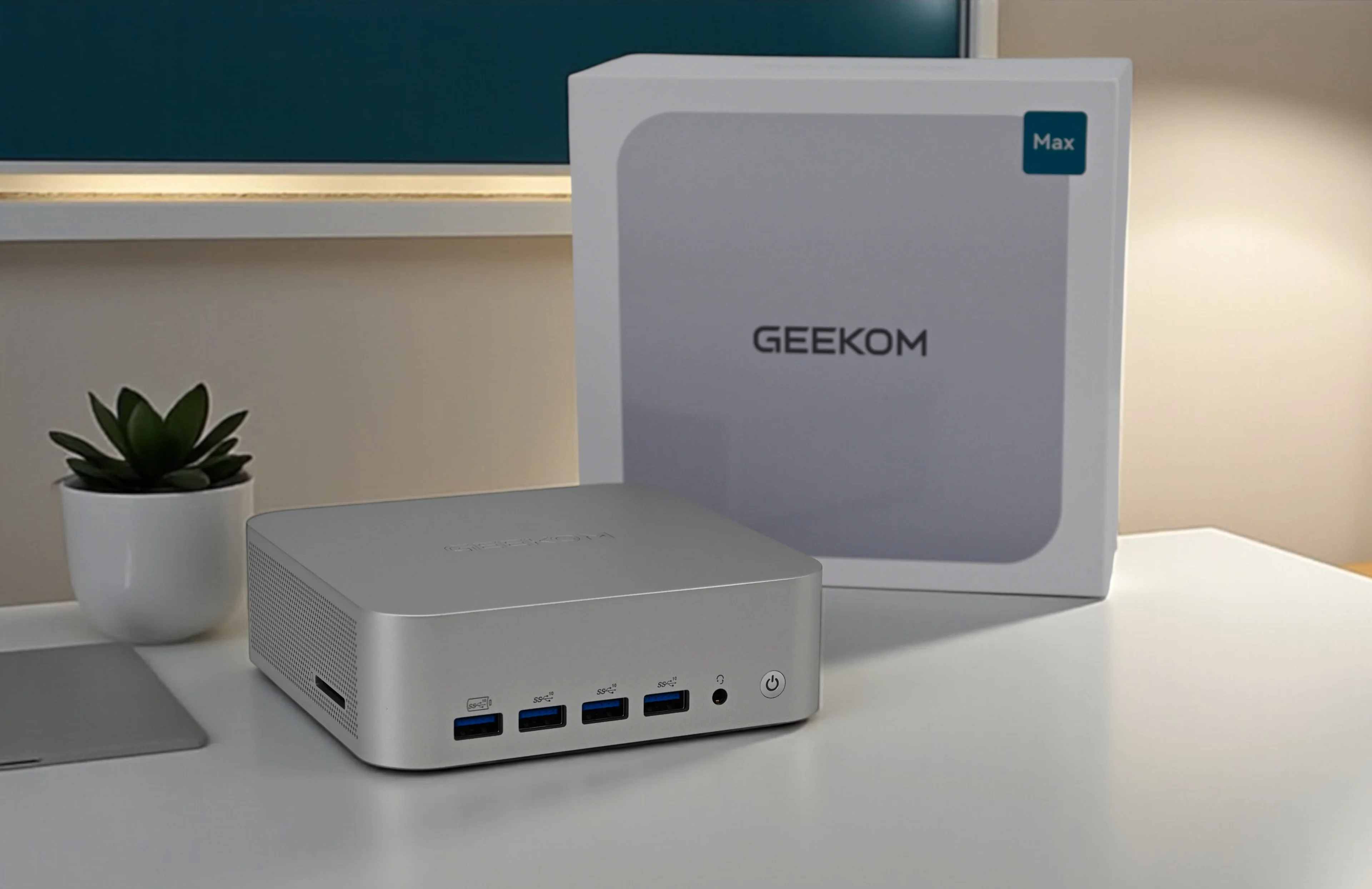
포트 구성은 노트북보다 편합니다
이 제품을 노트북 대체로 볼 때 가장 설득력 있는 지점은 포트입니다. 노트북은 얇아질수록 허브가 필요하고, 맥 미니 같은 데스크톱도 사용 환경에 따라 허브를 붙이는 일이 많습니다. A9 Max는 전면 USB-A 포트를 여럿 두고, 후면에 USB4, HDMI 2.1, 듀얼 2.5GbE LAN을 배치합니다. 모니터 2대, 유선 네트워크, 외장 SSD, 키보드와 마우스, 캡처 장비를 연결해도 구성이 꽤 여유롭습니다.
특히 듀얼 2.5GbE는 사무실 NAS, 홈서버, 영상 편집 저장소를 쓰는 분께 유리합니다. Wi-Fi 7도 들어가지만, 대용량 파일을 자주 다루는 환경에서는 유선 랜이 아직 더 예측 가능합니다. SD 4.0 카드 리더가 있는 점도 사진과 영상 작업자에게 실용적입니다. 별도 카드 리더를 챙기지 않아도 촬영 데이터를 바로 옮길 수 있기 때문입니다.
성능은 누구에게 충분합니까
문서 작업, 브라우저 탭 다수, 화상회의, 사진 보정, 가벼운 영상 편집, 코딩, 로컬 AI 실험 정도라면 성능 여유가 큰 편입니다. 일반 사무용 미니 PC와는 체급이 다릅니다. 작은 본체 하나로 4K 모니터 여러 대를 쓰고, 외장 SSD를 물리고, 동시에 여러 앱을 띄우는 방식에 잘 맞습니다.
게임은 기대치를 조절해야 합니다. Radeon 890M은 내장 그래픽 중에서는 강하지만, 고해상도 울트라 옵션을 밀어붙이는 그래픽카드는 아닙니다. 1080p에서 옵션을 중간 정도로 낮추고 FSR 같은 업스케일링을 활용하는 쪽이 현실적입니다. 그래서 “업무용 PC인데 가끔 게임도 됩니다”는 맞지만, “게이밍 데스크톱을 완전히 대체합니다”라고 말하기는 어렵습니다.
추천 대상
- 책상 공간을 줄이고 싶은 재택근무 사용자입니다.
- USB4, HDMI, 유선 랜 포트를 많이 쓰는 작업자입니다.
- 로컬 AI와 개발 환경을 작은 PC에서 실험하려는 분입니다.
- 맥 미니가 좋지만 Windows 11 Pro와 확장성을 원하는 분입니다.
비추천 대상
- 최저가 사무용 미니 PC를 찾는 분입니다.
- AAA 게임을 QHD 이상 고옵션으로 즐기려는 분입니다.
- CUDA 중심 AI 작업이 꼭 필요한 분입니다.
- 노트북처럼 배터리와 화면이 함께 필요한 분입니다.
구매 전에는 이 기준을 보셔야 합니다
구매 전 체크 기준
- 메모리 구성: 32GB로 충분한지, 로컬 AI나 편집 작업 때문에 64GB 이상이 필요한지 먼저 보셔야 합니다.
- 그래픽 기대치: Radeon 890M은 강한 내장 그래픽이지만 외장 GPU급은 아닙니다.
- 포트 활용도: USB4, 듀얼 LAN, SD 카드 리더를 실제로 쓴다면 가격 설득력이 커집니다.
- 국내 구매 조건: 병행수입, 보증, 어댑터 구성, 반품 조건을 상품 페이지에서 반드시 확인하셔야 합니다.
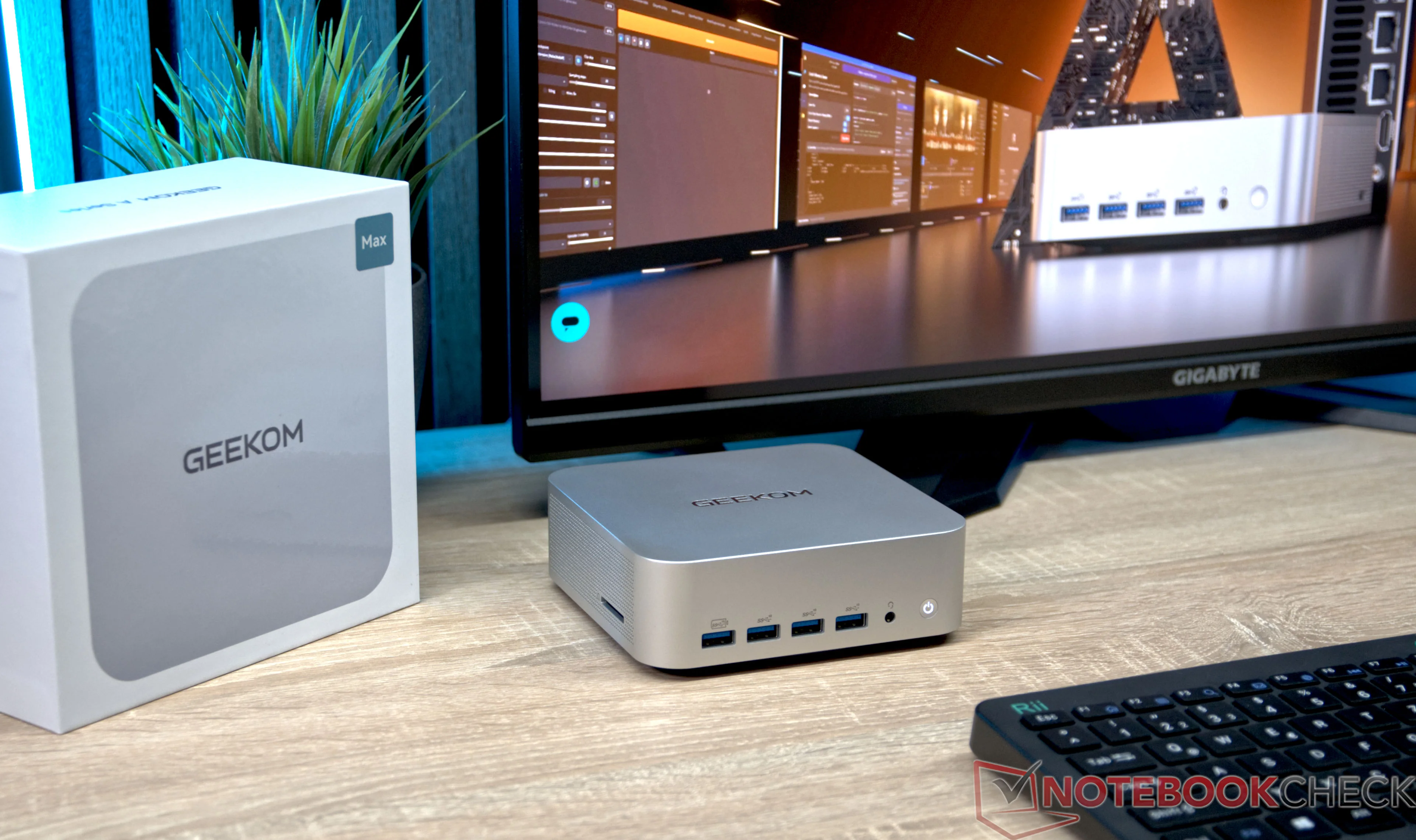
맥 미니와 비교하면 어떻습니까
맥 미니와 비교하면 방향이 선명합니다. 맥 미니는 macOS, 조용한 동작, 전력 효율, Apple 생태계가 강점입니다. 반대로 A9 Max는 Windows 11 Pro, 메모리와 저장장치 확장, 전면 포트 접근성, 듀얼 유선 랜, 범용 주변기기 호환성이 강점입니다. 이미 아이폰, 아이패드, 파이널컷, 로직 중심으로 일한다면 맥 미니가 더 자연스럽습니다. 반면 Windows 앱, 게임, 개발 환경, 다양한 외장 장치를 많이 붙인다면 A9 Max가 더 편할 수 있습니다.
가격 판단도 중요합니다. 미니 PC는 저렴한 모델이 많아서 100만 원대 초중반 이상으로 올라가면 자연스럽게 노트북, 맥 미니, 조립 PC와 비교됩니다. A9 Max는 싼 제품이 아니라 작은 고급 데스크톱입니다. 그래서 단순 인터넷과 문서 작업만 한다면 과합니다. 하지만 책상 위 본체를 최소화하면서도 성능과 확장성을 챙기려는 분께는 가격을 설명할 수 있는 제품입니다.
또 하나 볼 부분은 유지보수입니다. 미니 PC는 작아서 막상 문제가 생기면 내부 접근이 까다로운 제품도 있습니다. A9 Max는 메모리와 SSD 확장을 전면에 내세우는 모델이라 장기 사용 관점에서 비교적 유리합니다. 다만 국내 구매자는 판매자별 보증 방식이 다를 수 있으므로, 제품명만 보고 바로 결제하기보다 판매자, 배송 방식, 초기 불량 대응 문구를 함께 확인하시는 편이 좋습니다.
자주 하는 질문
Q. GEEKOM A9 Max 2026 Edition은 노트북 대신 살 만합니까?
A. 이동이 거의 없고 모니터, 키보드, 마우스를 따로 쓰는 분이라면 노트북보다 낫습니다. 화면과 배터리가 필요하면 노트북을 고르셔야 합니다.
Q. 로컬 AI용으로 충분합니까?
A. 작은 모델 실험, Copilot+ 기능, 개발 테스트에는 의미가 있습니다. 대형 모델을 본격적으로 돌리려면 메모리 업그레이드와 GPU 한계를 함께 고려해야 합니다.
Q. 게임용으로 추천합니까?
A. 1080p 중간 옵션 중심의 캐주얼 게이밍은 가능합니다. 고주사율 QHD, 4K, 레이트레이싱 중심이면 외장 그래픽 PC가 맞습니다.
Q. 어떤 구성으로 사는 게 좋습니까?
A. 일반 업무는 32GB 구성도 충분합니다. 영상 편집, 가상머신, 로컬 AI를 염두에 둔다면 64GB 이상 업그레이드 여지를 남기고 구매하는 편이 좋습니다.
제품 소개
제품 한줄 소개: GEEKOM A9 Max 2026 Edition은 Ryzen AI 9 HX 470 또는 HX 370, Radeon 890M, USB4, 듀얼 2.5GbE, Wi-Fi 7을 갖춘 고성능 AI 미니 PC입니다.
추천 대상: 작은 본체로 재택근무, 개발, 사진 보정, 가벼운 영상 편집, 다중 모니터 작업을 안정적으로 처리하고 싶은 분께 추천드립니다.
비추천 대상: 최저가 사무용 PC를 찾거나, 외장 그래픽이 필요한 고사양 게임과 대형 AI 모델 작업을 주목적으로 하는 분께는 추천드리지 않습니다.
구매 전 체크 3가지: 첫째, 국내 판매자의 보증과 반품 조건을 확인하셔야 합니다. 둘째, 메모리와 SSD 구성이 실제 작업량에 맞는지 보셔야 합니다. 셋째, USB4와 듀얼 LAN 같은 포트를 실제로 쓸 계획인지 확인하셔야 합니다.