오과장입니다. 오늘은 2026년에 맥 미니 M4를 데스크톱 메인으로 골라도 되는지, 특히 16GB 메모리와 512GB SSD 구성이 기본형보다 얼마나 현실적인지 살펴보겠습니다.
노트북 가격이 계속 올라가면서 “집이나 사무실에서는 작은 데스크톱을 두고, 이동은 태블릿이나 가벼운 노트북으로 나눠 쓰자”는 분들이 늘었습니다. 이때 가장 많이 비교되는 제품이 맥 미니 M4입니다. 크기는 작고, 소음은 낮고, 성능은 일반 사무용 데스크톱보다 훨씬 여유롭습니다. 다만 모니터와 키보드, 마우스를 따로 준비해야 하므로 모든 분께 정답은 아닙니다.
먼저 10초 요약
- 핵심 장점: M4 칩, 16GB 통합 메모리, 조용한 팬, 작은 설치 면적이 강점입니다.
- 추천 구성: 장기 사용은 16GB/512GB가 16GB/256GB보다 훨씬 편합니다.
- 주의점: 윈도우 전용 게임, 업그레이드, 포트 확장 비용은 미리 계산해야 합니다.
맥 미니 M4가 다시 검색되는 이유입니다
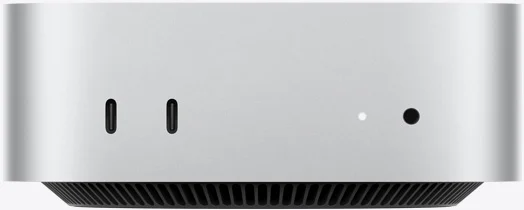
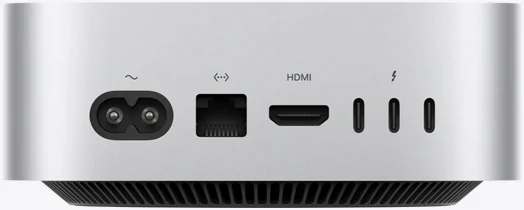
최근 맥 미니 M4 관련 수요는 단순히 “작은 맥”이라는 호기심에서 끝나지 않습니다. 애플 공식 페이지는 가로·세로 5인치 크기, 앞뒤 포트 구성, M4 및 M4 Pro 선택지를 강조합니다. 기술 사양에서는 M4 모델 기준 10코어 CPU, 10코어 GPU, 16코어 Neural Engine, 120GB/s 메모리 대역폭, 최대 3대 디스플레이 지원, Wi‑Fi 6E, 블루투스 5.3, 무게 약 0.67kg을 확인할 수 있습니다.
또 쿠팡 파트너스 상품 검색에서도 ‘맥 미니 M4 16GB 256GB’ 키워드로 60개 검색 결과가 확인됐습니다. 실제 구매자가 찾는 구성은 기본형 256GB와 512GB 사이에서 갈립니다. 저는 오늘 리뷰에서 512GB 구성을 중심으로 보겠습니다. 저장공간이 부족하면 외장 SSD로 해결할 수 있지만, 매일 쓰는 데스크톱이라면 내부 512GB가 훨씬 덜 귀찮습니다.
스펙 한눈에 보기
CPU
Apple M4 10코어 CPU
GPU
10코어 GPU, ray tracing 지원
메모리
16GB 통합 메모리
저장장치
512GB SSD 구성 기준
디스플레이
최대 3대 외부 모니터 지원
크기/무게
12.7×12.7×5.0cm, 약 0.67kg
성능은 “빠른 사무용”보다 한 단계 위입니다
맥 미니 M4를 단순 사무용으로만 보면 오히려 과합니다. 문서, 엑셀, 웹, 화상회의, 메신저를 동시에 켜는 정도는 아주 여유롭습니다. 중요한 점은 이 여유가 몇 년 뒤에도 체감된다는 것입니다. 16GB 통합 메모리는 브라우저 탭을 많이 열고, 사진 편집 앱과 협업 도구를 함께 쓰는 환경에서 8GB급 구형 맥보다 안정적입니다.
개발 작업에서도 장점이 분명합니다. Xcode, VS Code, 터미널, Docker 기반 가벼운 컨테이너, 로컬 DB 테스트 정도는 충분히 다룹니다. 다만 x86 윈도우 전용 개발 환경이나 GPU 가속이 중요한 CUDA 워크플로우라면 맥 미니가 정답은 아닙니다. 애플 실리콘 네이티브 앱을 중심으로 쓰는 분에게 더 어울립니다.
영상 편집은 컷 편집, 자막, 컬러 보정, 4K 짧은 영상 작업까지는 꽤 쾌적합니다. M4의 미디어 엔진이 H.264, HEVC, ProRes, ProRes RAW 인코딩과 디코딩을 지원하기 때문입니다. 하지만 장시간 4K 멀티캠, 무거운 모션그래픽, 3D 렌더링을 매일 돌린다면 M4 Pro 맥 미니나 맥 스튜디오 쪽을 보시는 편이 낫습니다.
512GB를 보는 이유는 단순합니다
맥 미니 M4의 가장 큰 고민은 저장공간입니다. 256GB 모델도 외장 SSD를 붙이면 쓸 수 있습니다. 그러나 macOS 업데이트, 사진 보관함, 개발 도구, 영상 원본, 캐시 파일이 쌓이면 256GB는 금방 관리 대상이 됩니다. 외장 SSD를 항상 물려 쓰는 방식은 비용 대비 성능은 좋지만, 데스크톱을 깔끔하게 쓰려는 분에게는 번거롭습니다.
그래서 저는 맥 미니 M4를 오래 쓸 계획이라면 512GB 모델을 우선 보라고 말씀드립니다. 가격은 올라가지만, “용량 정리”가 일상이 되는 것을 막아줍니다. 특히 가족 공용 PC, 사무실 메인 PC, 영상 편집 입문용 PC로 쓸 분이라면 내부 저장공간 여유가 체감됩니다.
구매 전 체크 기준
- 모니터 비용: 맥 미니는 본체만 사면 끝나지 않습니다. 4K 모니터 예산을 함께 잡아야 합니다.
- 저장공간: 256GB는 관리형, 512GB는 일상형, 1TB는 작업형으로 보시면 됩니다.
- 윈도우 의존도: 윈도우 전용 프로그램이 많으면 미니 PC가 더 편할 수 있습니다.
소음과 발열은 작은 데스크톱의 강점입니다
맥 미니 M4는 고성능 게이밍 데스크톱처럼 팬 소리가 존재감을 드러내는 타입이 아닙니다. 애플은 새로운 열 구조와 애플 실리콘의 전력 효율을 전면에 내세웁니다. 실제 사용 기준으로도 문서, 웹, 화상회의, 사진 정리에서는 매우 조용한 편으로 기대할 수 있습니다.
물론 작은 본체에 모든 부품이 들어가므로 장시간 고부하 작업에서는 팬이 돌 수 있습니다. 하지만 소음에 예민한 사무실, 녹음이 섞인 책상, 밤에 작업하는 방에서는 일반 미니 PC보다 만족도가 높을 가능성이 큽니다. 전력 소모와 발열이 낮다는 점은 여름 사무실에서도 장점입니다.
실사용 시나리오로 보면 판단이 더 쉽습니다
첫 번째는 재택근무 책상입니다. 듀얼 모니터에 문서, 브라우저, 메신저, 화상회의를 계속 띄워 두는 환경에서는 노트북보다 발열 부담이 적고 화면 배치가 편합니다. 두 번째는 개발과 블로그 운영입니다. 로컬 서버, 이미지 편집, 글쓰기 도구, 여러 브라우저를 동시에 열어도 16GB 구성은 답답함이 적습니다. 세 번째는 가족 공용 PC입니다. 거실이나 작은 방에 두고 사진 백업, 온라인 수업, 간단한 편집을 함께 처리하기 좋습니다. 다만 게임용 PC처럼 생각하면 기대가 어긋납니다. 맥 미니 M4는 조용하고 오래 켜두는 생산성 장비에 가깝습니다.
맥북과 비교하면 역할이 다릅니다
맥북 에어 M4나 M5 계열과 비교하면 맥 미니 M4는 휴대성을 포기하고 책상 효율을 얻는 제품입니다. 이미 좋은 모니터와 키보드가 있는 분이라면 맥 미니가 가성비 좋게 느껴질 수 있습니다. 반대로 카페, 학교, 출장에서 자주 쓰는 분은 맥북이 맞습니다.
윈도우 미니 PC와 비교하면 맥 미니는 macOS 생태계, 조용함, 장기 업데이트, 아이폰 연동에서 강합니다. 대신 업그레이드 자유도와 윈도우 게임 호환성은 약합니다. 그래서 선택 기준은 성능 점수 하나가 아니라, 내가 매일 여는 프로그램이 어느 운영체제에 맞춰져 있는지입니다.
추천 대상
- 아이폰, 아이패드, 에어팟을 함께 쓰는 사무·재택 사용자에게 추천합니다.
- 조용한 책상용 PC와 4K 모니터 조합을 원하는 분에게 추천합니다.
- 문서, 사진 편집, 코딩, 짧은 4K 영상 편집을 한 대로 처리하려는 분에게 추천합니다.
비추천 대상
- 윈도우 전용 게임과 CUDA 작업이 중요한 분에게는 비추천합니다.
- 모니터와 주변기기를 새로 모두 사야 해서 예산이 빠듯한 분에게는 신중한 선택을 권합니다.
- 내부 저장장치나 메모리를 나중에 직접 업그레이드하려는 분에게는 맞지 않습니다.
자주 하는 질문
Q. 맥 미니 M4 256GB도 괜찮습니까?A. 문서와 웹 중심이면 괜찮습니다. 다만 사진, 영상, 개발 도구를 함께 쓰면 512GB가 훨씬 편합니다.
Q. 윈도우 미니 PC보다 낫습니까?A. macOS와 애플 기기 연동을 쓰면 맥 미니가 낫습니다. 윈도우 앱과 게임 중심이면 윈도우 미니 PC가 낫습니다.
Q. 영상 편집용으로 충분합니까?A. 짧은 4K 편집과 유튜브용 컷 편집은 충분합니다. 무거운 장시간 작업은 M4 Pro 이상을 권합니다.
제품 소개
제품 한줄 소개: Apple 맥 미니 M4 16GB/512GB는 작은 책상에 조용한 macOS 데스크톱을 만들고 싶은 분께 어울리는 미니 데스크톱입니다.
추천 대상: 재택근무자, 개발 입문자, 사진·영상 편집 입문자, 아이폰 연동을 자주 쓰는 사무 사용자에게 추천합니다.
비추천 대상: 윈도우 게임, 그래픽카드 업그레이드, CUDA 작업, 초저가 본체 구성을 원하는 분에게는 비추천합니다.
구매 전 체크 3가지: 첫째, 4K 모니터와 주변기기 예산을 함께 봐야 합니다. 둘째, 256GB와 512GB 가격 차이를 저장공간 관리 시간과 비교해야 합니다. 셋째, 매일 쓰는 프로그램이 macOS에서 문제없이 돌아가는지 확인해야 합니다.